Les assistants IA avancés comme Gemini de Google offrent des capacités puissantes, de la synthèse de vos e-mails à l’aide au brainstorming, à la rédaction et à la recherche plus rapides. Mais derrière cette commodité se cache une intégration profonde avec votre identité Google et l’ensemble de votre historique d’activité.
Et parce que Gemini donne souvent l’impression d’un partenaire serviable et sans jugement, toujours disponible et empressé à aider, il est facile de commencer à trop en dire. Beaucoup d’utilisateurs finissent par taper des pensées privées, des informations professionnelles sensibles, voire des documents confidentiels sans se poser de question.
Ce sentiment de sécurité peut être trompeur. Si Google indique que vos conversations ne servent pas à l’entraînement sans votre consentement explicite, vos prompts sont stockés dans votre compte par défaut. Ces conversations peuvent être liées à votre identité, apparaître dans votre historique d’activité et, dans certains cas, interagir avec les données de Gmail, Drive, Calendar et d’autres services via les applications Gemini.
Que vous travailliez avec des données de projet sensibles, posiez des questions personnelles ou teniez simplement à votre vie privée numérique, il vaut la peine d’apprendre à réduire ce que Gemini stocke et voit. Dans ce guide, vous apprendrez exactement comment utiliser Gemini de façon plus privée, un réglage à la fois.
Comment configurer Gemini pour une confidentialité maximale
Pour réduire ce que Gemini retient ou associe à votre compte, commencez par ces outils Google intégrés. Ces étapes vous permettent de contrôler l’enregistrement de l’activité, la conservation des données et le degré d’intégration de Gemini à vos données personnelles.
1. Désactivez l’enregistrement automatique de l’activité Gemini
Par défaut, Google stocke vos conversations Gemini dans le cadre de votre Activité des applications Gemini. Cela inclut les prompts que vous tapez et les réponses de Gemini, qui sont liés à votre compte Google et peuvent servir à la personnalisation ou à l’analyse.
- Pour empêcher Gemini d’enregistrer automatiquement vos futures conversations :
1. Rendez-vous sur l’Activité des applications Gemini.
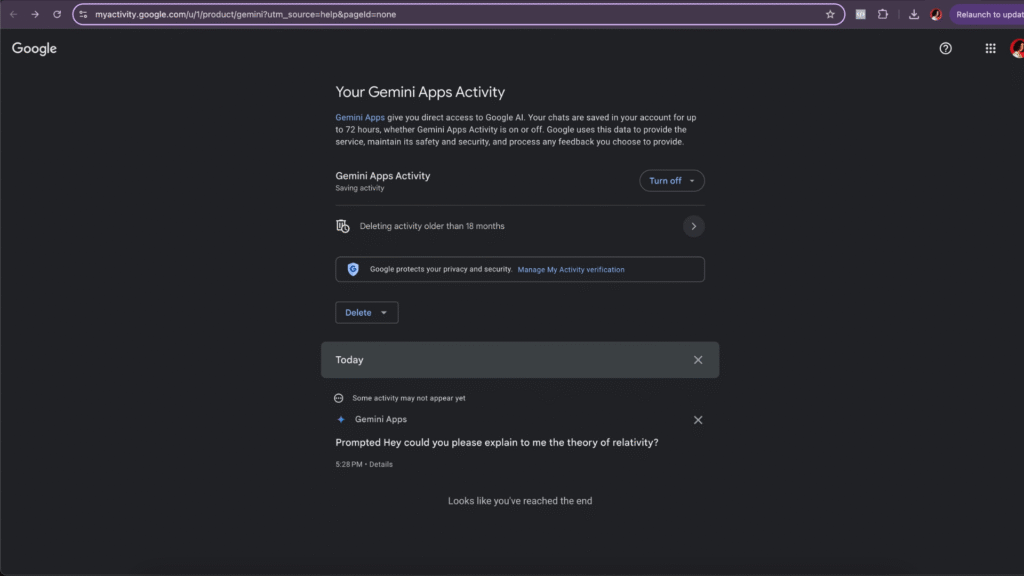
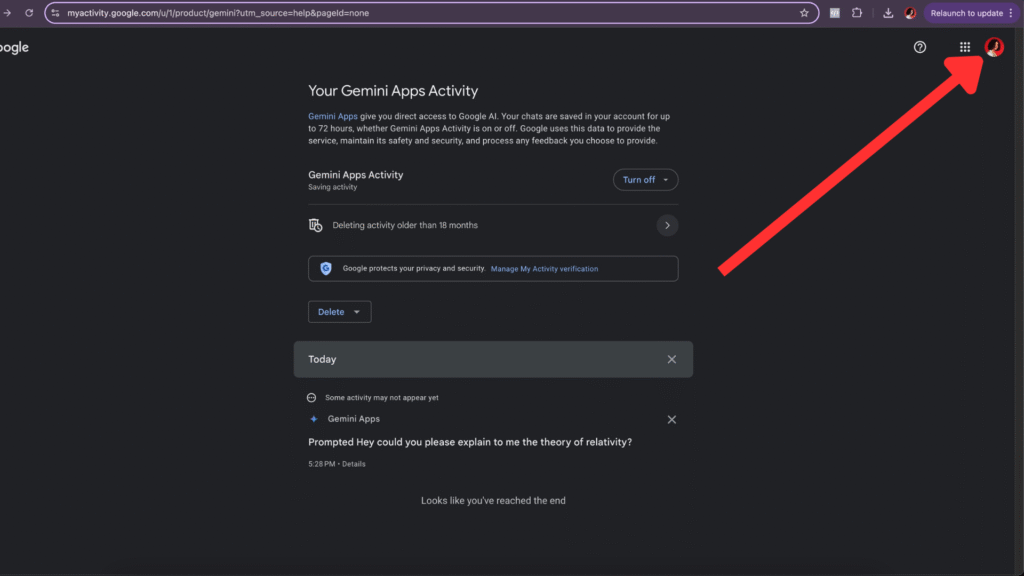
2. Assurez-vous d’être connecté avec le bon compte Google.
3. Cherchez le bouton « désactiver » dans la section intitulée « Activité des applications Gemini ».
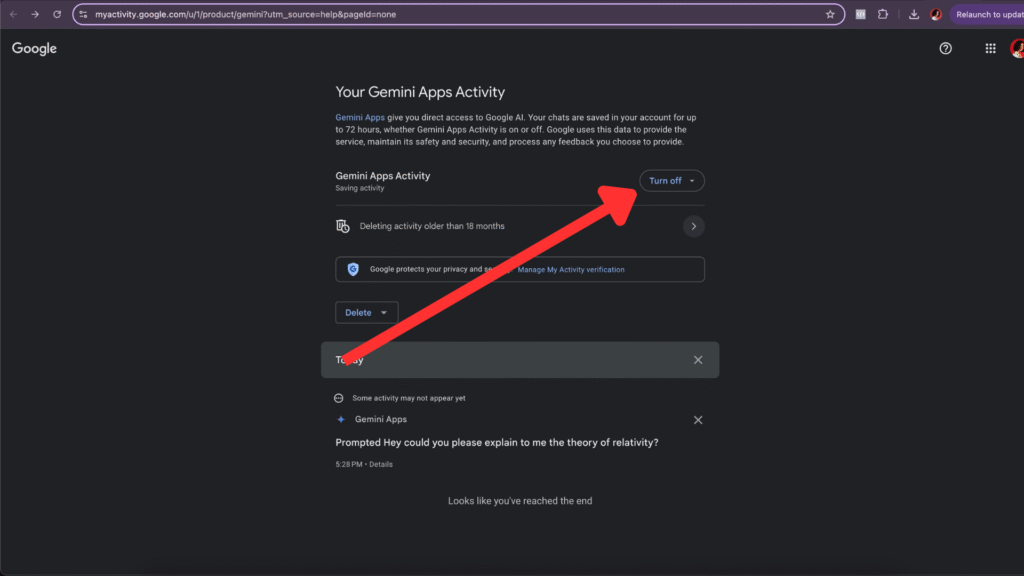
4. Basculez l’interrupteur sur désactivé pour mettre en pause l’enregistrement de l’activité.
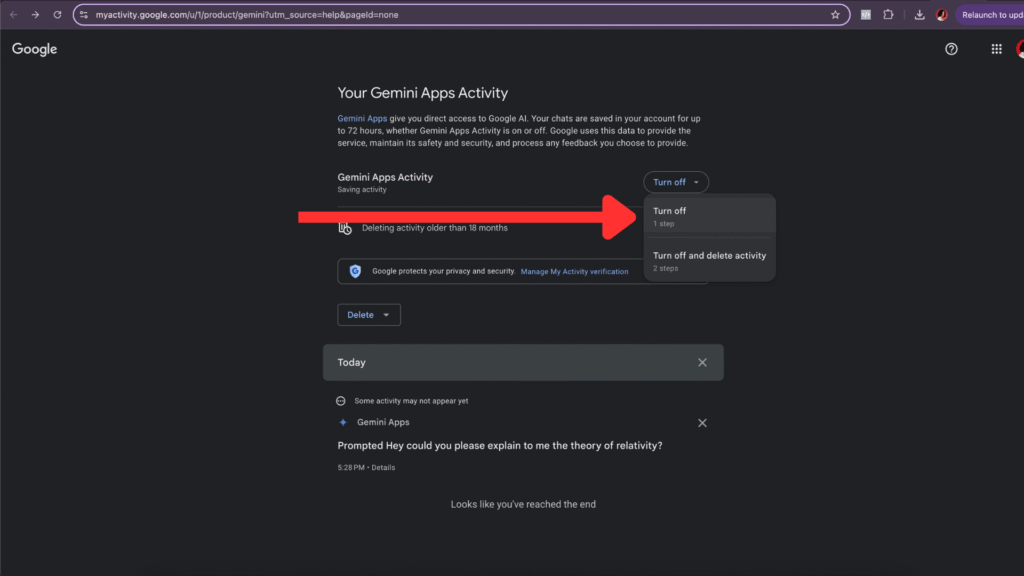
Remarque : mettre ce réglage en pause empêchera Gemini de stocker vos nouvelles conversations, mais ne supprimera pas celles déjà enregistrées. Vous devrez les supprimer manuellement (voir la section suivante).
Une fois ce réglage désactivé, Google n’enregistre plus le contenu précis de vos conversations Gemini à l’avenir. Toutefois, certaines métadonnées techniques (comme la fréquence d’utilisation ou les rapports de plantage) peuvent encore être collectées pour la performance générale du service.
2. Comment effacer l’historique de Gemini
Même avec le suivi d’activité désactivé, Gemini peut conserver un journal visible de vos conversations passées à l’intérieur même de l’application. Ces conversations sont liées à votre compte Google et restent accessibles tant qu’elles ne sont pas supprimées manuellement.
- Pour supprimer les conversations enregistrées depuis l’interface de Gemini :
1. Rendez-vous sur gemini.google.com et assurez-vous d’être connecté.
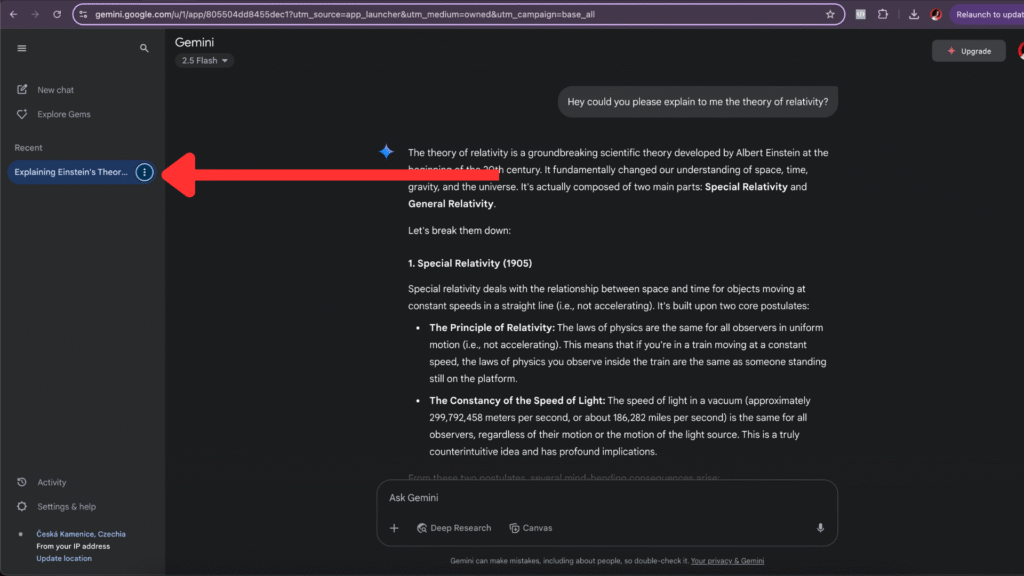
2. Sur le côté gauche, repérez votre liste de conversations récentes.
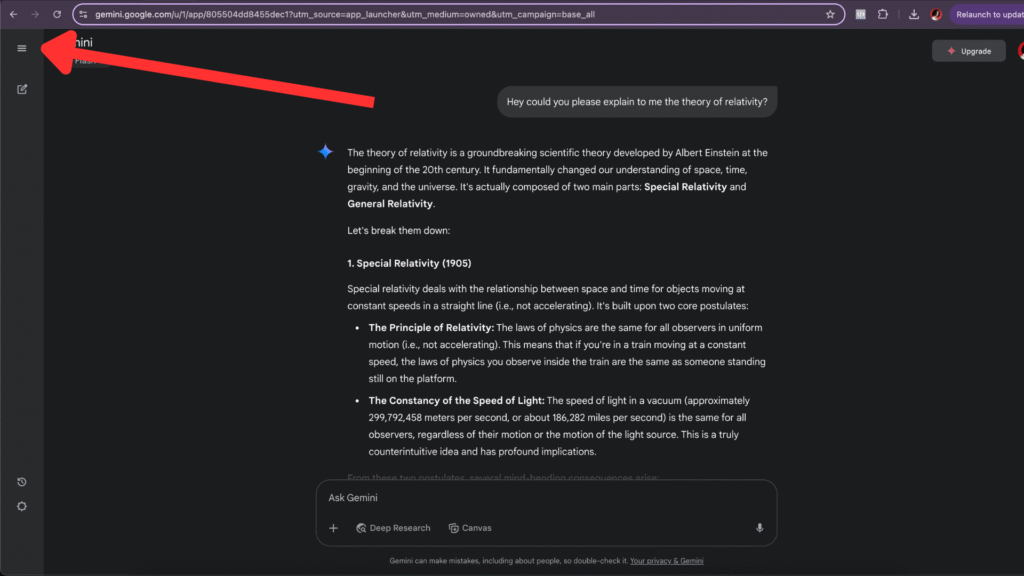
3. Cliquez sur les trois points à côté de la conversation que vous voulez supprimer.
4. Cliquez sur l’icône de corbeille pour supprimer cette conversation précise.
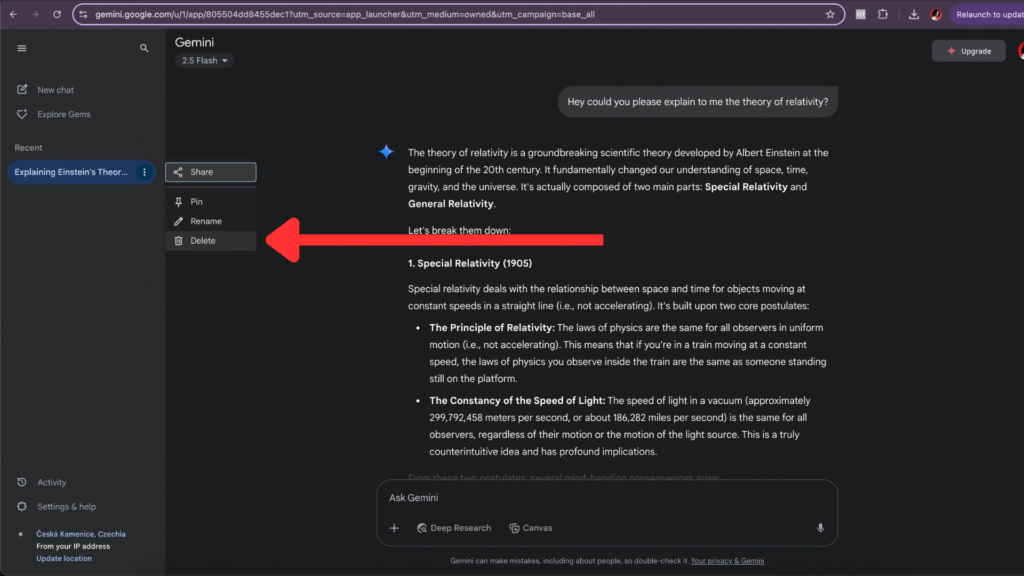
Supprimer des conversations depuis cette barre latérale les retire de votre historique visible et signale à Google d’effacer les données de prompt associées sur ses serveurs. Mais là encore, certaines métadonnées techniques (comme l’heure d’accès ou le type d’appareil) peuvent encore être conservées temporairement pour des raisons opérationnelles.
3. Comment désactiver les applications Gemini
Gemini peut se connecter à d’autres services Google comme Gmail, Docs et Drive pour en extraire du contenu, mais c’est facultatif. Ces intégrations permettent à l’assistant de s’appuyer sur des données en temps réel de vos e-mails, documents et fichiers pour répondre plus précisément. Utiles pour la productivité, elles créent aussi un lien bien plus profond entre votre contenu privé et le système d’IA.
- Pour désactiver ces intégrations :
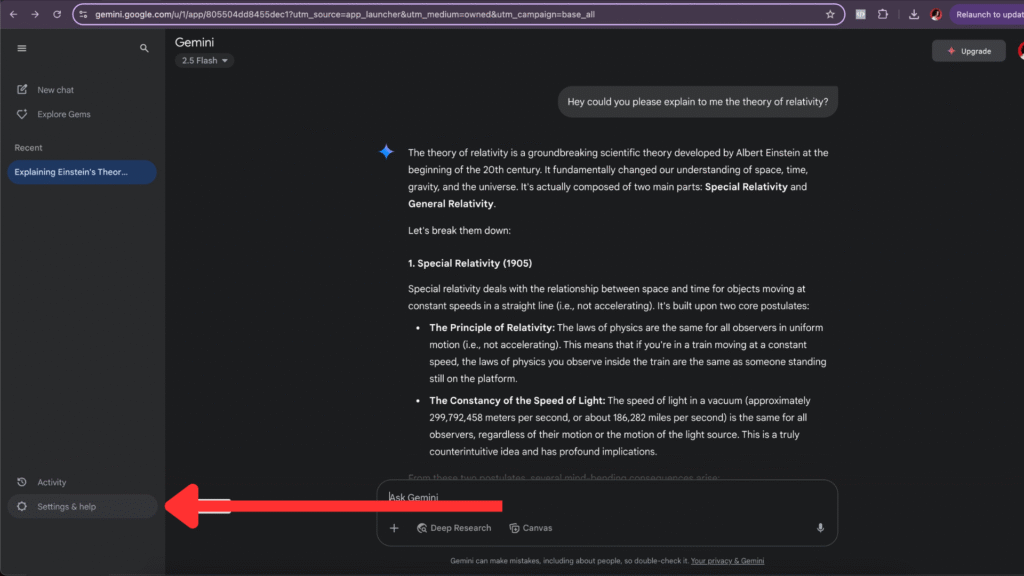
1. Dans Gemini, cliquez sur l’icône des paramètres dans le panneau de gauche.
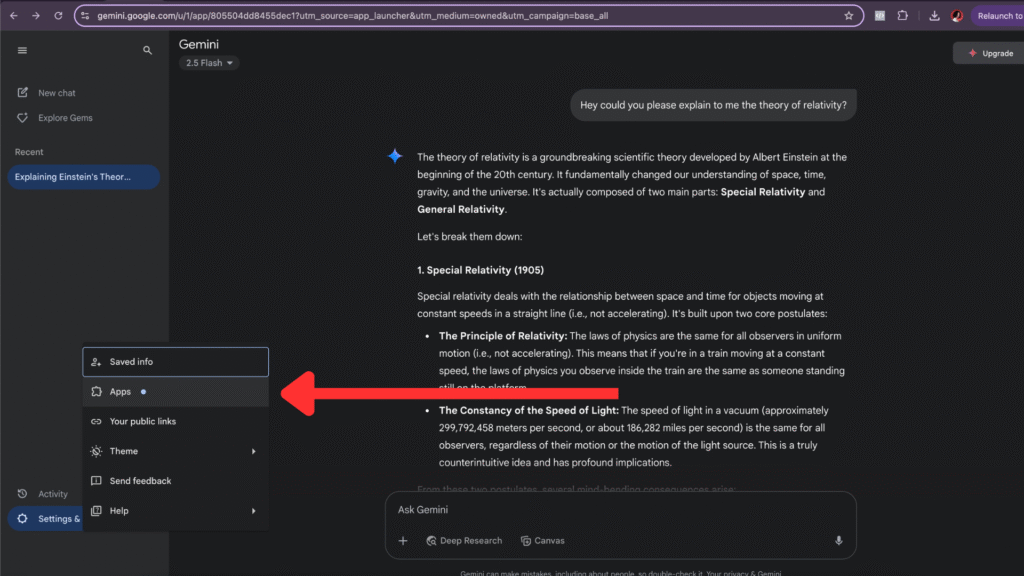
2. Ouvrez le menu Applications.
3. Désactivez tous les services auxquels vous ne voulez pas que Gemini accède.
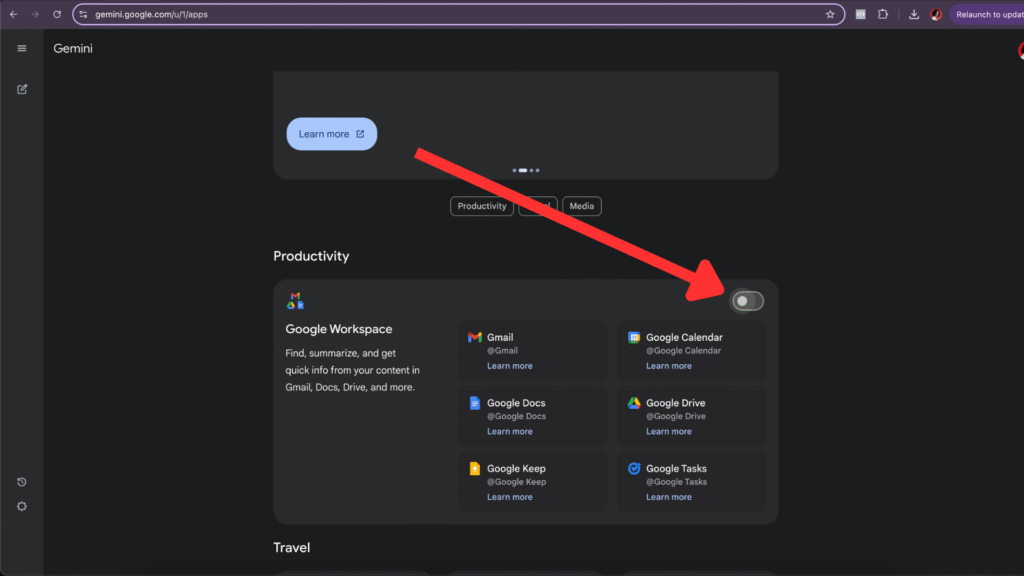
Cela empêche Gemini d’utiliser vos e-mails personnels, vos entrées d’agenda ou vos fichiers pour élaborer ses réponses.
4. Comment désactiver les informations personnelles de Gemini
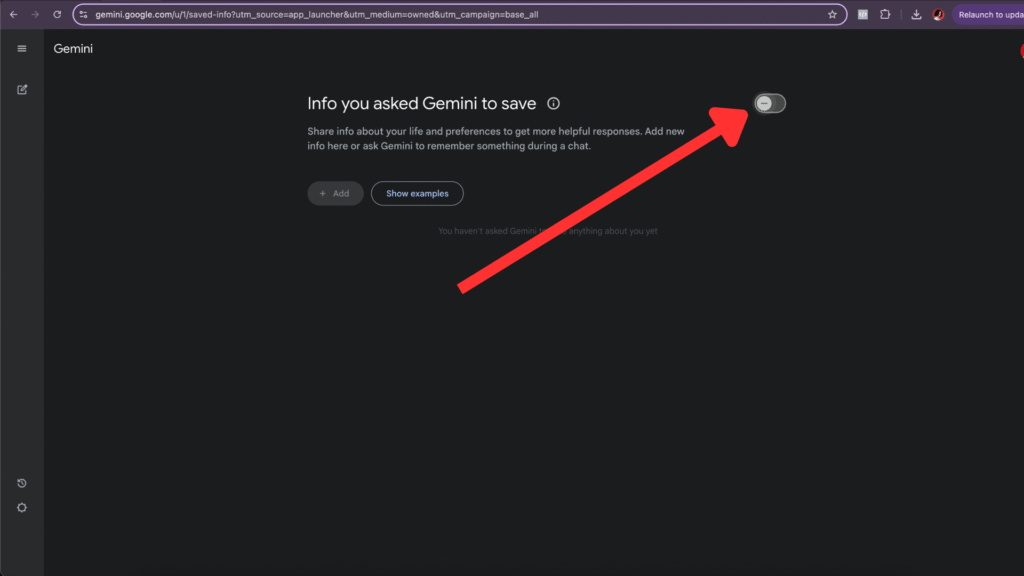
Gemini vous permet de stocker des détails personnels, comme votre nom, votre e-mail préféré ou des consignes personnalisées, pour générer des réponses plus adaptées. Si vous préférez garder les conversations neutres et sans contexte, vous pouvez le désactiver.
- Voici comment :
1. Cliquez sur l’icône des paramètres dans Gemini.
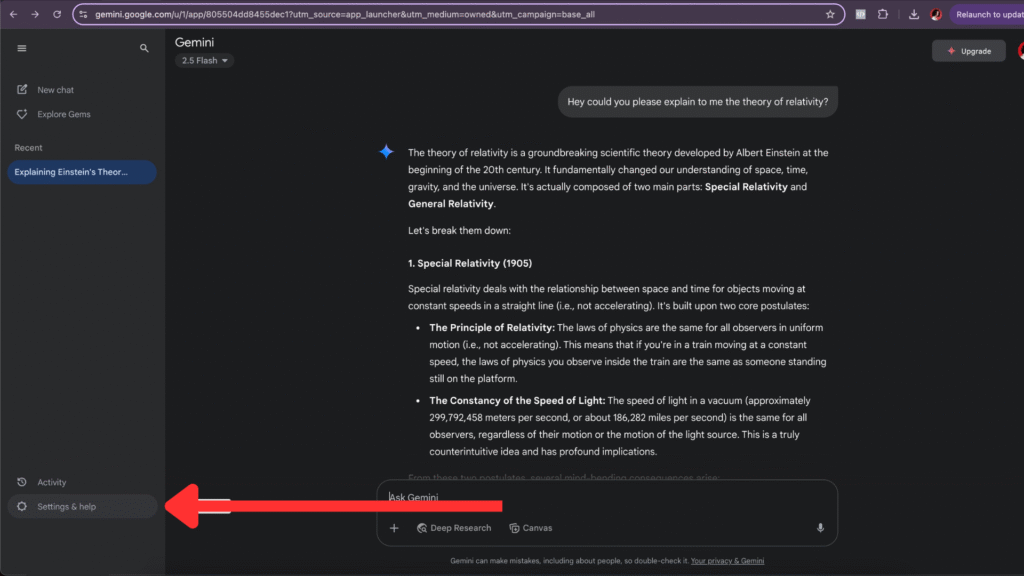
2. Repérez le réglage « Infos enregistrées ».
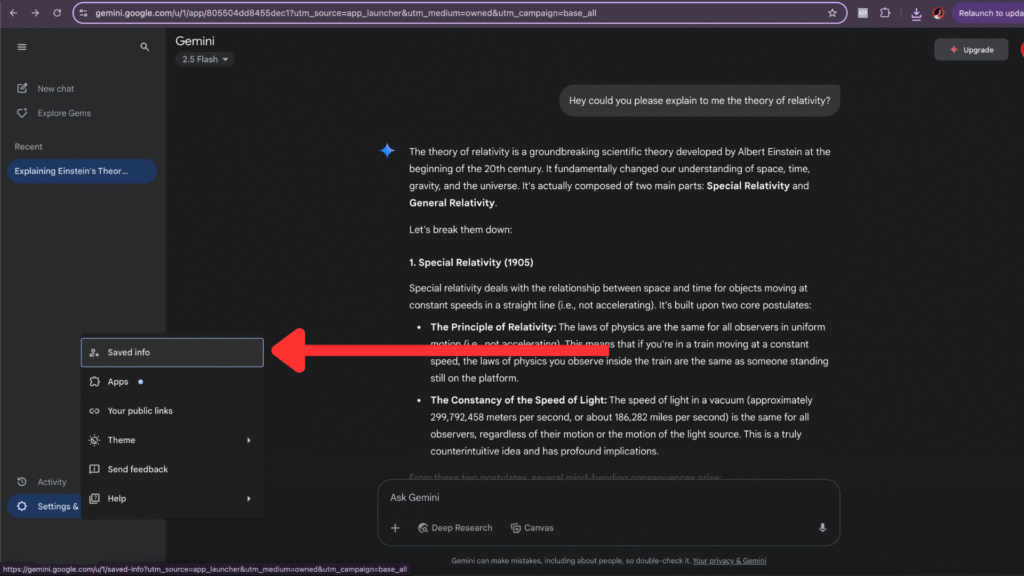
3. Désactivez-le.
5. Mettez en pause l’enregistrement général de l’activité dans votre compte Google
Par défaut, Google enregistre vos interactions dans le cadre de votre Activité sur le Web et les applications, ce qui signifie que Gemini pourrait accéder à des informations liées à votre identité Google.
- Comment le désactiver :
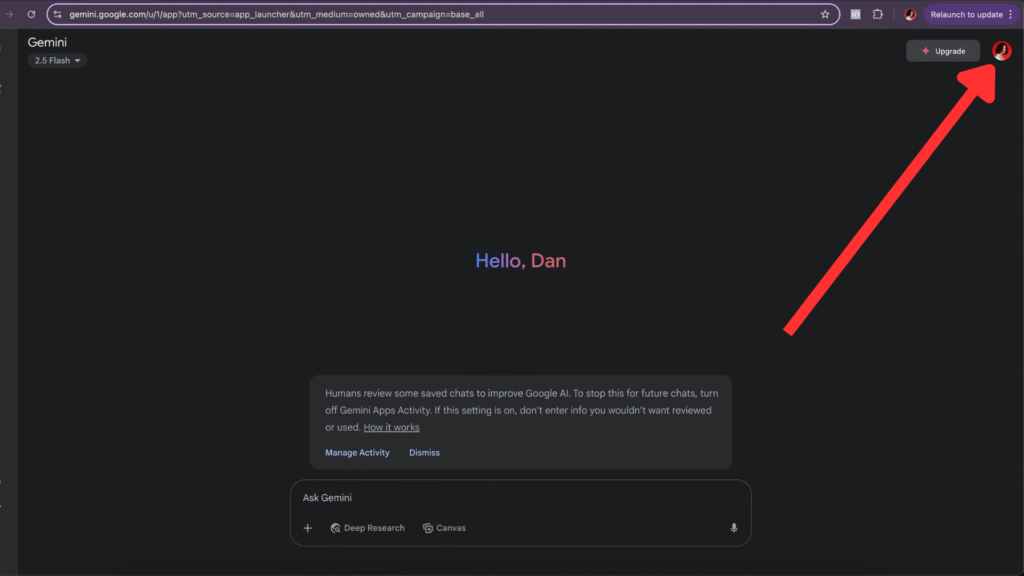
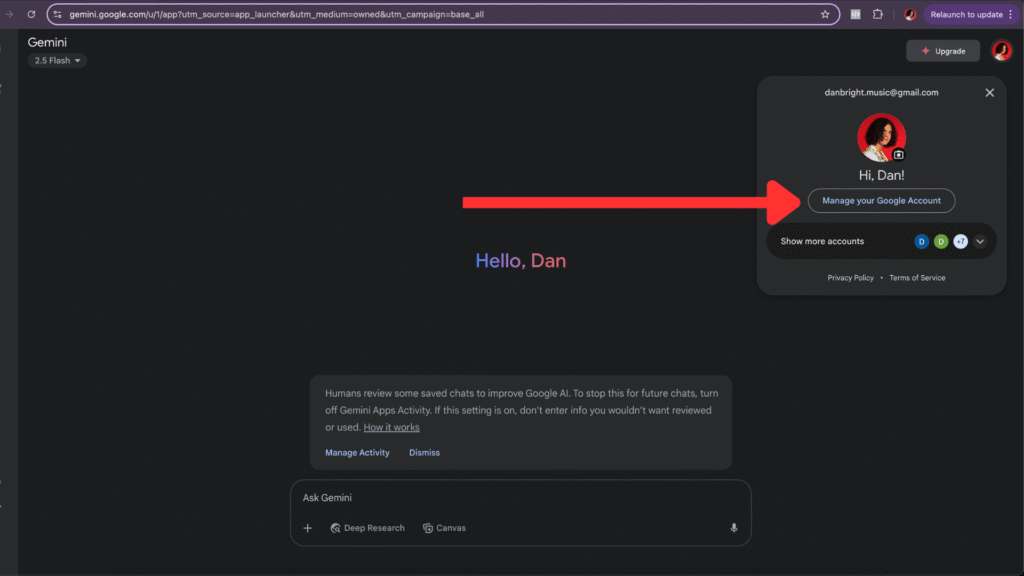
1. Ouvrez Gemini et cliquez sur votre photo de profil dans le coin supérieur droit.
2. Choisissez « Gérer votre compte Google ».
3. Allez dans l’onglet Données et confidentialité.
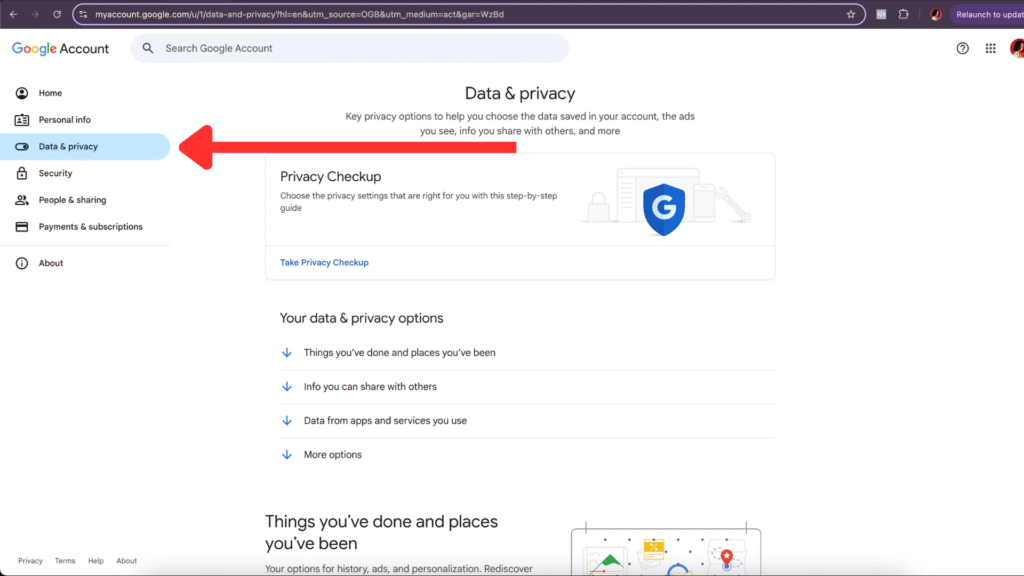
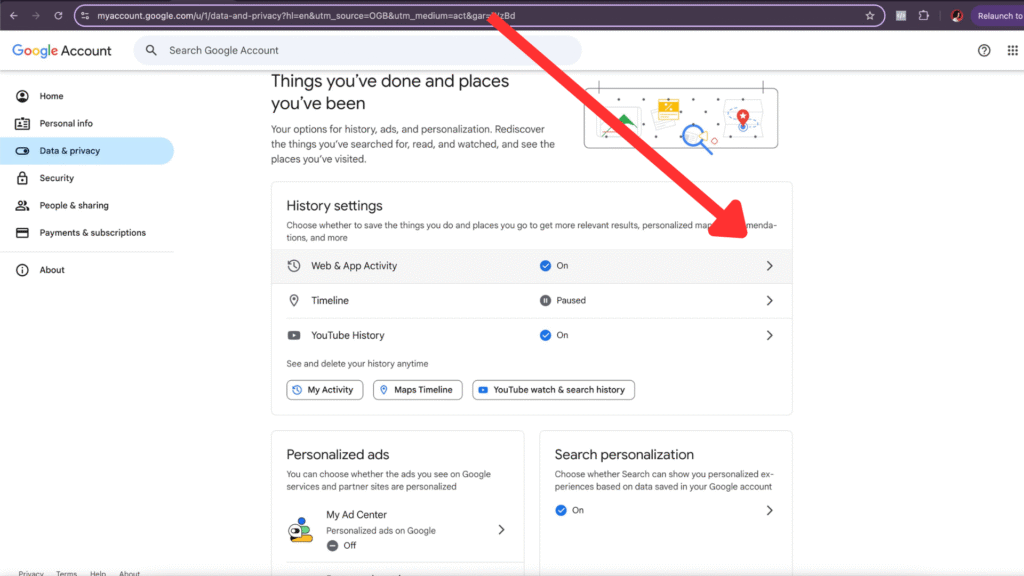
4. Sous « Activité sur le Web et les applications », cliquez pour la gérer.
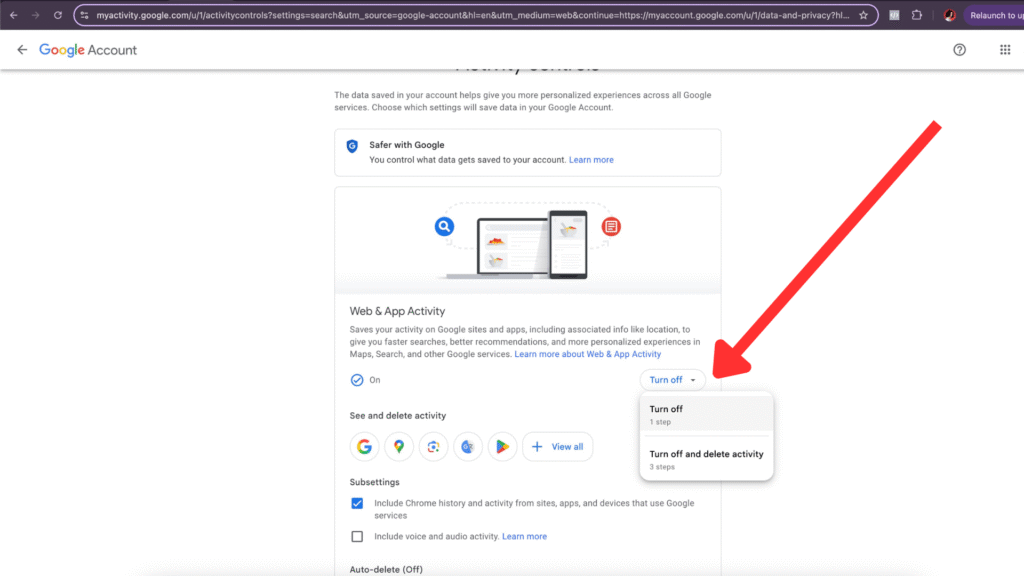
5. Désactivez l’interrupteur pour empêcher Gemini d’enregistrer vos conversations dans votre compte.
Limitez les informations de Gemini à votre sujet
En complément des réglages intégrés de Gemini, voici quelques moyens simples de réduire la traçabilité et l’exposition de vos données lorsque vous discutez avec l’IA de Google :
- Utilisez un VPN pour masquer votre adresse IP et votre localisation. Gemini peut enregistrer votre localisation à partir de l’IP de votre appareil. Des VPN comme ProtonVPN ou NordVPN font transiter votre trafic par des serveurs privés, dissimulant votre véritable IP et rendant votre activité plus difficile à tracer.
- Créez un compte Google minimal et isolé, uniquement pour Gemini. Si vous n’avez pas besoin de l’accès à Gmail, Calendar ou Drive, créez un compte distinct avec un pseudonyme ou un autre numéro de téléphone. Cela garde votre activité Gemini déconnectée de votre identité Google principale.
- Effacez les cookies et les données mises en cache par le navigateur après avoir utilisé Gemini. Si vous avez utilisé une fenêtre de navigateur standard, vos données de session peuvent subsister. Supprimer manuellement les cookies et les fichiers en cache garantit que votre session ne peut être liée à d’autres connexions ou services sur votre appareil.
- Utilisez le mode incognito ou un profil de navigateur distinct pour isoler vos sessions Gemini. Les onglets privés empêchent les cookies et les extensions de vous suivre, tandis que des profils de navigateur dédiés (ou les conteneurs de Firefox) gardent votre activité Gemini totalement séparée de votre navigation principale, réduisant le fingerprinting et les fuites de données inter-sites.
Quelles données Gemini collecte-t-il par défaut ?
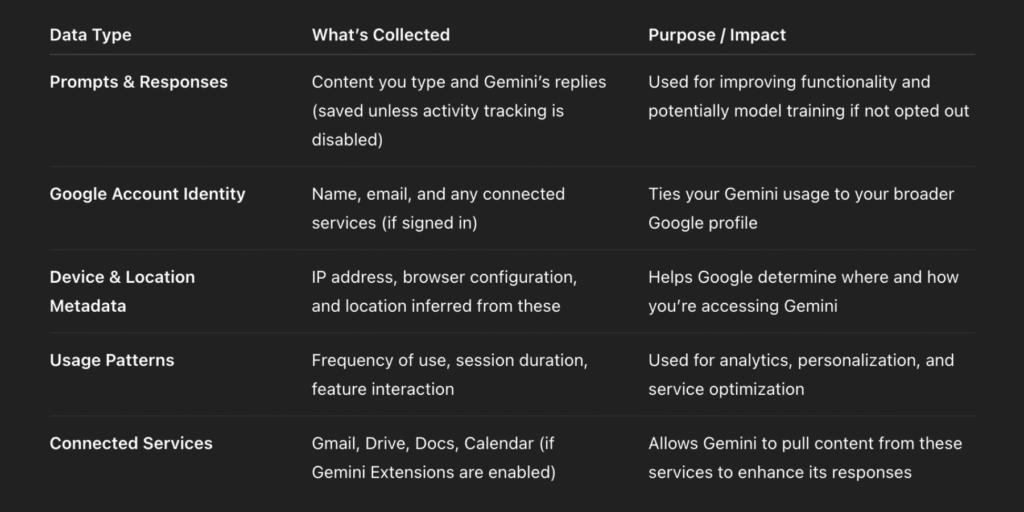
Lorsque vous utilisez Gemini en étant connecté à votre compte Google, le service peut collecter par défaut divers types de données personnelles et techniques. Cela inclut le contenu de vos prompts et des réponses, qui sont enregistrés à moins que vous n’ayez explicitement désactivé le suivi d’activité. Votre identité de compte Google, comme votre nom, votre adresse e-mail et les services connectés, est également liée à votre utilisation de Gemini.
De plus, Gemini enregistre des métadonnées d’appareil et de localisation. Ces données sont généralement déduites de votre adresse IP et de la configuration de votre navigateur, ce qui aide Google à déterminer votre localisation géographique approximative et l’environnement depuis lequel vous accédez à l’outil. En plus de cela, Gemini suit votre comportement d’utilisation : la fréquence à laquelle vous l’utilisez, la durée des sessions et les fonctionnalités précises avec lesquelles vous interagissez.
Si une partie de ces informations aide à améliorer les performances, à personnaliser les résultats ou à prévenir les abus, elle contribue aussi à la création d’un profil d’utilisation personnel très détaillé lié à votre identité Google.
Quels réglages réduisent ce suivi ?
- Désactiver l’Activité des applications Gemini bloque l’enregistrement des futurs prompts. Cela empêche vos conversations d’être stockées dans l’historique de votre compte Google et de servir à personnaliser d’autres services Google.
- Supprimer l’activité enregistrée efface les conversations déjà stockées. Ce faisant, vous effacez des serveurs de Google les interactions précédemment enregistrées, réduisant la trace numérique à long terme liée à votre compte.
- Désactiver les Applications et les Infos enregistrées empêche une personnalisation plus poussée. Cela limite l’accès de Gemini aux données sensibles de Gmail, Drive ou Calendar, et l’empêche d’utiliser dans ses réponses les données de mémoire que vous avez ajoutées manuellement.
- Utiliser un VPN masque votre adresse IP. Cela empêche aussi Google de déterminer de façon fiable votre localisation physique, qui peut sinon servir à corréler et identifier vos sessions à travers ses produits.
- Le mode incognito et l’effacement des cookies préviennent le suivi au niveau du navigateur. Cela aide aussi à éviter la persistance accidentelle d’identifiants de connexion, de jetons de session ou de scripts d’analyse cachés qui pourraient discrètement relier votre utilisation à d’autres sites ou comptes.
Conclusion
Par défaut, Gemini collecte bien plus que les seuls mots que vous tapez. Il peut enregistrer vos prompts et vos réponses, les associer à votre compte Google, analyser vos habitudes d’utilisation et suivre des métadonnées comme le type d’appareil et la localisation approximative via votre adresse IP. Si les extensions et les fonctionnalités de personnalisation sont activées, il peut aussi se connecter à votre Gmail, Drive et d’autres services, le tout pour mieux adapter ses réponses, mais au prix d’une intégration plus profonde de vos données.
Heureusement, il existe un moyen de reprendre la main. Si vous préférez le supprimer complètement, nous proposons aussi un guide étape par étape pour désactiver Gemini.
Vous pouvez mettre en pause l’Activité des applications Gemini pour stopper l’enregistrement des prompts, désactiver les extensions et la personnalisation pour limiter le croisement des données, utiliser des fenêtres incognito et des VPN pour masquer votre identité et votre localisation, et même utiliser un compte Google propre réservé à Gemini. Avec ces étapes, vous reprenez un contrôle réel sur ce qui est stocké et ce qui reste privé.
Google ne fait pas de la confidentialité l’option par défaut, mais il la rend en quelque sorte possible. Vous n’avez pas à renoncer aux avantages de l’IA pour protéger vos limites numériques. Restez simplement vigilant, agissez avec intention, et Gemini peut demeurer un outil utile, pas un risque pour vos données.