Fortschrittliche KI-Chatbot-Assistenten wie Googles Gemini bieten leistungsstarke Funktionen, vom Zusammenfassen von E-Mails bis zum Brainstorming, Schreiben und schnelleren Recherchieren. Hinter dem Komfort verbirgt sich jedoch eine tiefe Integration mit deiner Google-Identität und deinem Aktivitätsverlauf.
Und weil Gemini sich oft anfühlt wie ein hilfsbereiter, urteilsfreier Partner, immer verfügbar und bereit zu helfen, ist es leicht, zu viel preiszugeben. Viele Nutzer tippen private Gedanken, sensible Arbeitsinformationen oder sogar vertrauliche Dokumente ein, ohne es zu hinterfragen.
Dieses Sicherheitsgefühl kann trügerisch sein. Google gibt zwar an, dass deine Chats nicht zum Training genutzt werden, sofern du keine ausdrückliche Zustimmung gibst, aber deine Prompts werden standardmäßig in deinem Konto gespeichert. Diese Chats können mit deiner Identität verknüpft werden, in deinem Aktivitätsverlauf erscheinen und in manchen Fällen sogar mit Daten aus Gmail, Drive, Kalender und anderen Diensten über Gemini Apps interagieren.
Ob du mit sensiblen Projektdaten arbeitest, persönliche Fragen stellst oder einfach deine digitale Privatsphäre schätzt, es lohnt sich zu lernen, wie du einschränkst, was Gemini speichert und sieht. In dieser Anleitung erfährst du genau, wie du Gemini datenschutzfreundlicher nutzt, eine Einstellung nach der anderen.
Gemini für maximalen Datenschutz einrichten
Um einzuschränken, wie viel Gemini sich merkt oder mit deinem Konto verknüpft, starte mit diesen integrierten Google-Tools. Mit diesen Schritten kannst du die Aktivitätsprotokollierung, die Datenspeicherung und die Integration von Gemini in deine persönlichen Daten steuern.
1. Automatisches Speichern der Gemini-Aktivität deaktivieren
Standardmäßig speichert Google deine Gemini-Chats als Teil deiner Gemini-Apps-Aktivität. Das umfasst die Prompts, die du eingibst, und Geminis Antworten, die mit deinem Google-Konto verknüpft sind und möglicherweise zur Personalisierung oder Analyse verwendet werden.
- So stoppst du das automatische Speichern deiner künftigen Gespräche durch Gemini:
1. Gehe zu Gemini-Apps-Aktivität.
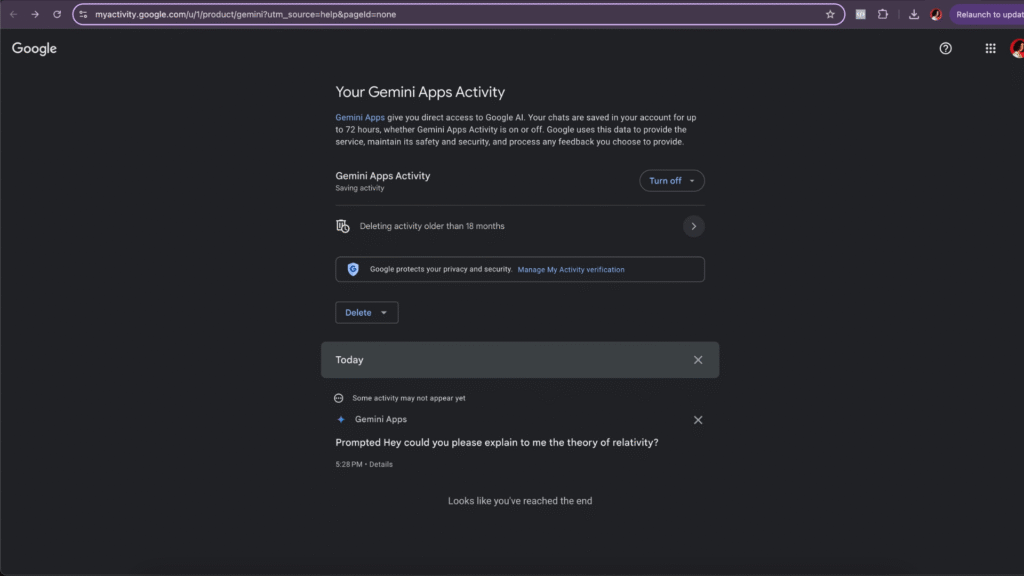
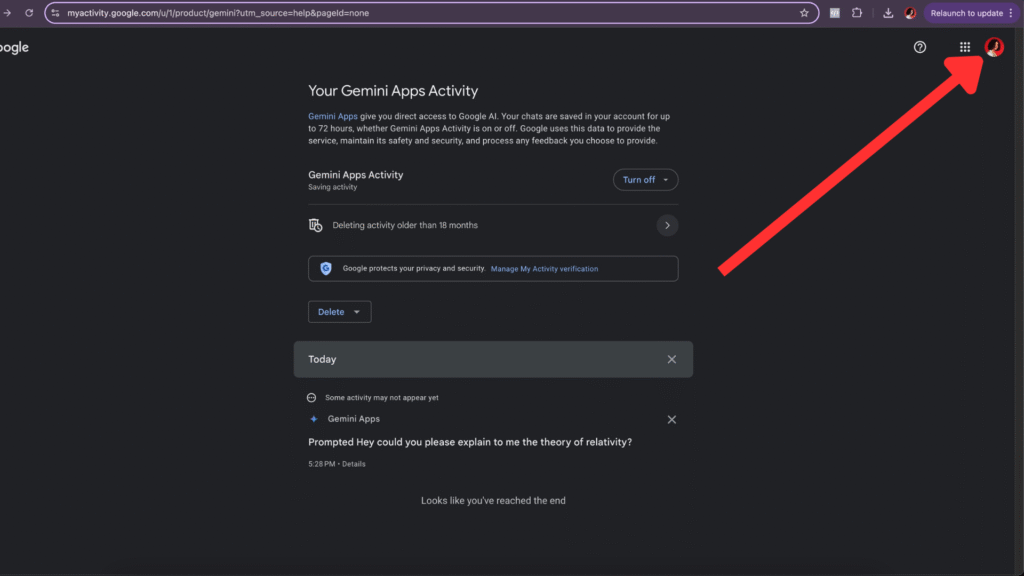
2. Stelle sicher, dass du mit dem richtigen Google-Konto angemeldet bist.
3. Suche nach der Schaltfläche „Deaktivieren" im Abschnitt „Gemini-Apps-Aktivität".
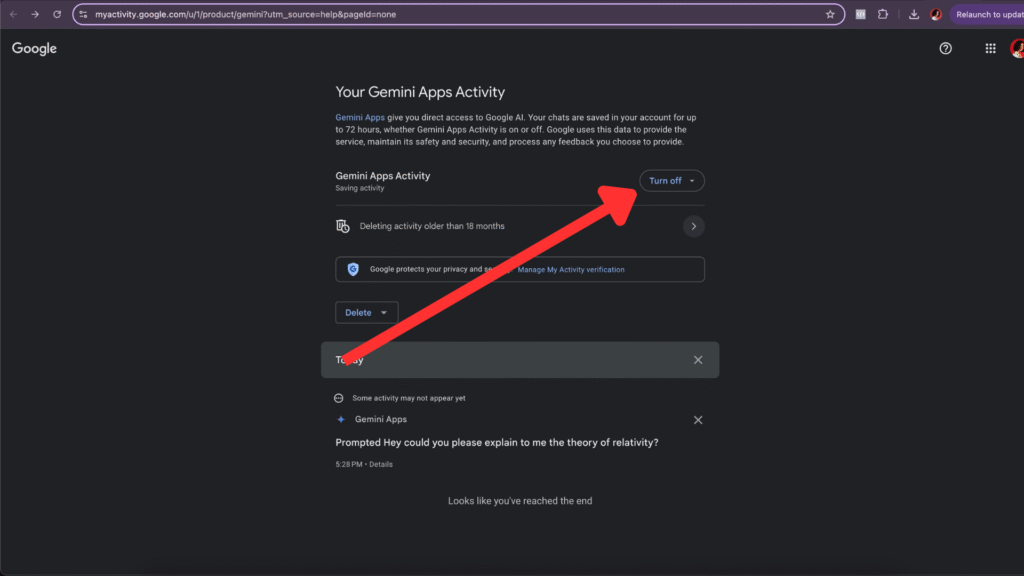
4. Schalte den Schalter aus, um die Aktivitätsspeicherung zu pausieren.
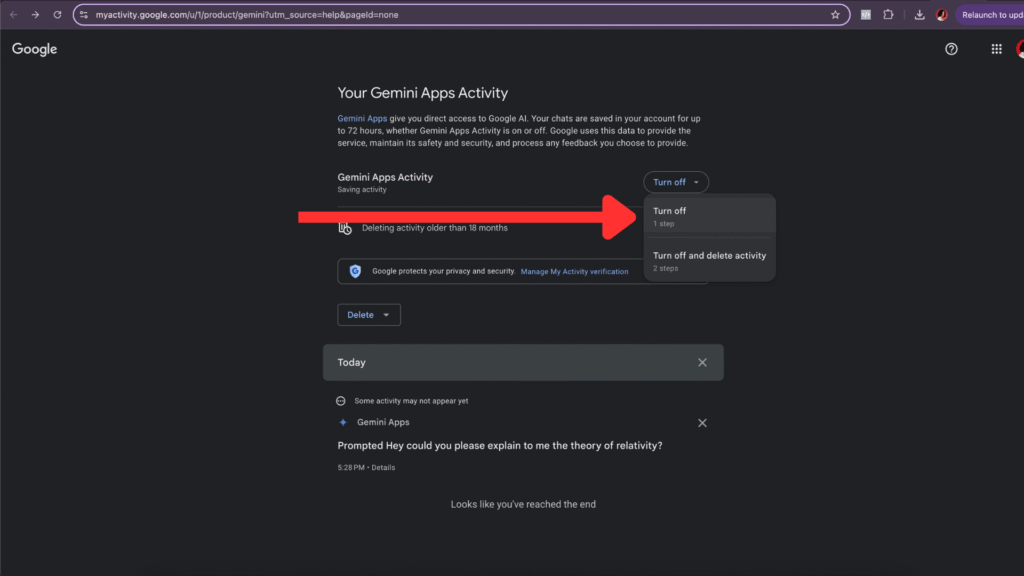
Hinweis: Das Pausieren dieser Einstellung verhindert, dass Gemini deine neuen Chats speichert, entfernt aber keine bereits gespeicherten älteren Chats. Diese musst du manuell löschen (siehe nächster Abschnitt).
Sobald diese Einstellung deaktiviert ist, speichert Google den genauen Inhalt deiner Gemini-Gespräche künftig nicht mehr. Einige technische Metadaten (wie Nutzungshäufigkeit oder Absturzberichte) können jedoch weiterhin für die allgemeine Service-Performance erfasst werden.
2. Gemini-Verlauf löschen
Selbst wenn die Aktivitätsverfolgung deaktiviert ist, kann Gemini einen sichtbaren Verlauf deiner vergangenen Chats in der App behalten. Diese Gespräche sind mit deinem Google-Konto verknüpft und bleiben zugänglich, sofern sie nicht manuell entfernt werden.
- So löschst du gespeicherte Chats aus der Gemini-Oberfläche:
1. Gehe zu gemini.google.com und stelle sicher, dass du angemeldet bist.
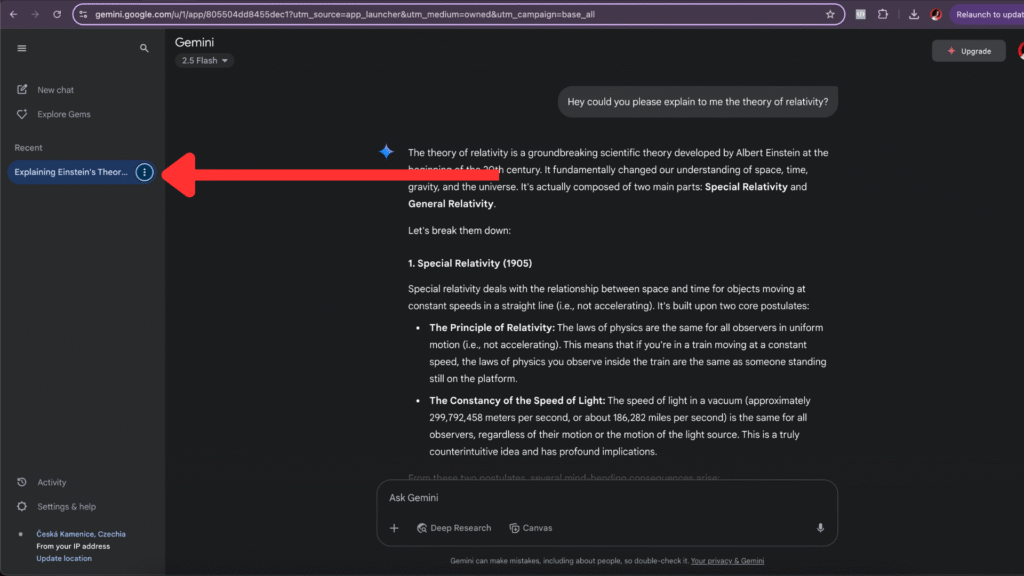
2. Suche auf der linken Seite deine Liste der letzten Gespräche.
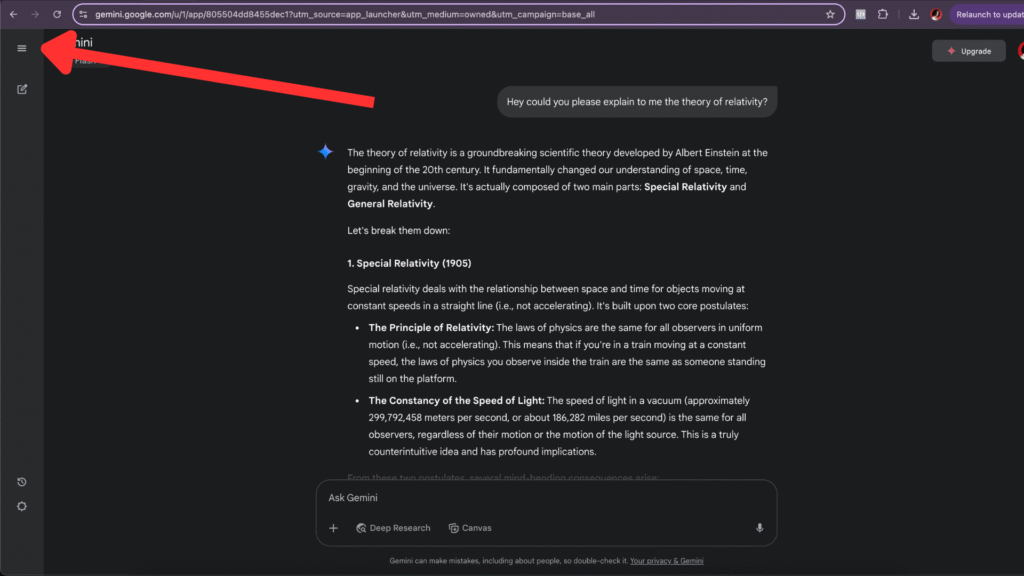
3. Klicke auf die drei Punkte neben dem Chat, den du entfernen möchtest.
4. Klicke auf das Papierkorb-Symbol, um diesen Chat zu löschen.
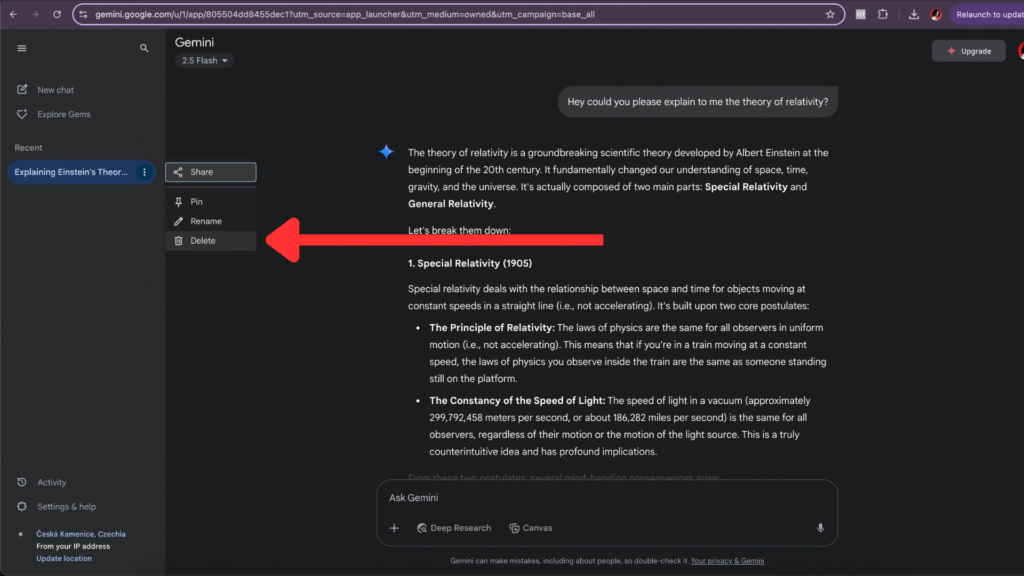
Das Löschen von Chats aus dieser Seitenleiste entfernt sie aus deinem sichtbaren Verlauf und signalisiert Google, die zugehörigen Prompt-Daten von seinen Servern zu löschen. Einige technische Metadaten (wie Zugriffszeit oder Gerätetyp) können jedoch vorübergehend aus betrieblichen Gründen aufbewahrt werden.
3. Gemini-Apps deaktivieren
Gemini kann sich mit anderen Google-Diensten wie Gmail, Docs und Drive verbinden, um Inhalte abzurufen, aber das ist optional. Diese Integrationen ermöglichen es dem Assistenten, Echtzeit-Daten aus deinen E-Mails, Dokumenten und Dateien zu verwenden, um Fragen genauer zu beantworten. Obwohl das die Produktivität steigert, schafft es auch eine viel tiefere Verbindung zwischen deinen privaten Inhalten und dem KI-System.
- So deaktivierst du diese Integrationen:
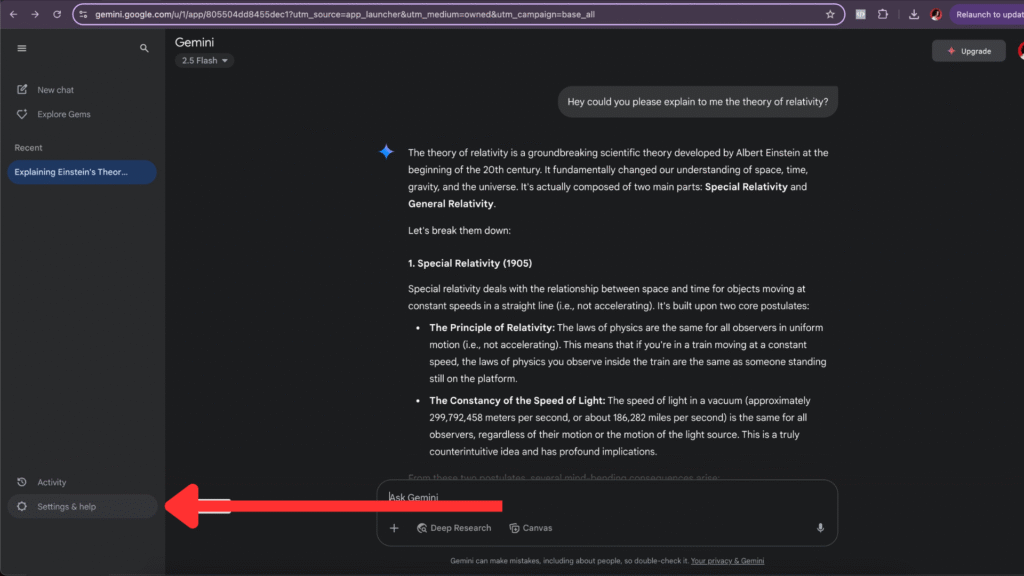
1. Klicke in Gemini auf das Einstellungssymbol im linken Panel.
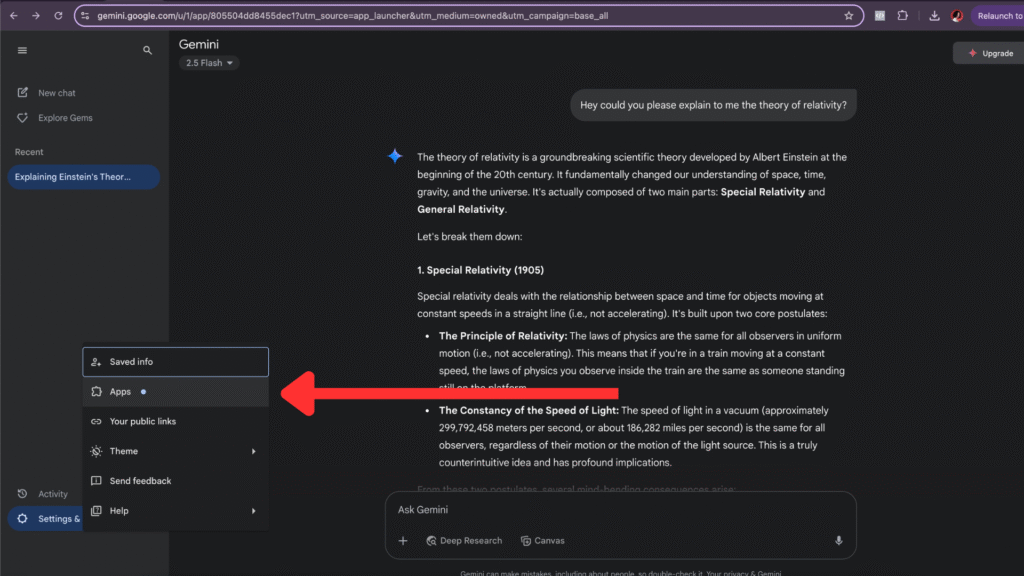
2. Öffne das Apps-Menü.
3. Deaktiviere alle Dienste, auf die Gemini keinen Zugriff haben soll.
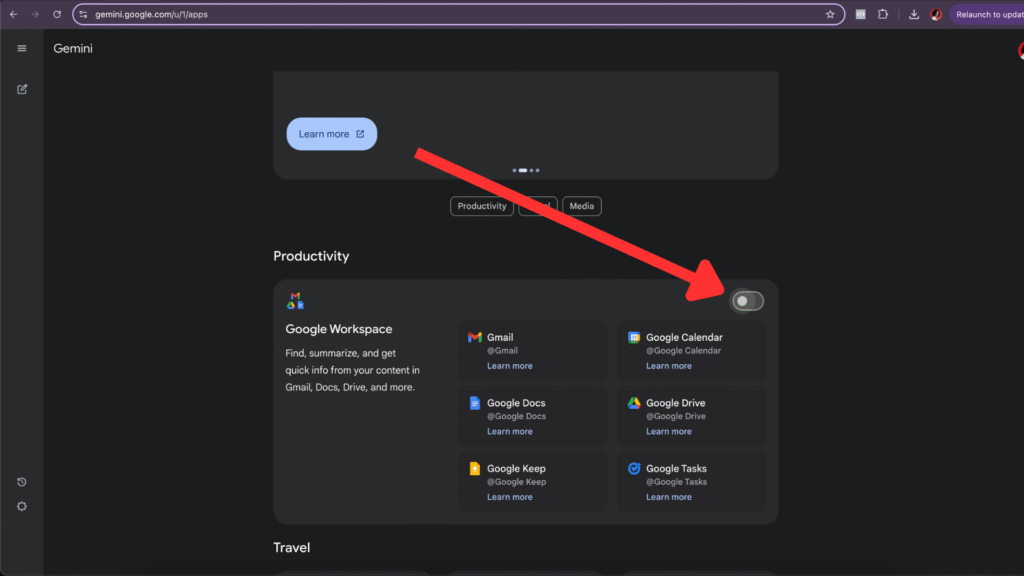
Das verhindert, dass Gemini deine persönlichen E-Mails, Kalendereinträge oder Dateien verwendet, um Antworten zu formulieren.
4. Persönliche Informationen bei Gemini deaktivieren
Gemini ermöglicht es dir, persönliche Details zu speichern, wie deinen Namen, bevorzugte E-Mail-Adresse oder benutzerdefinierte Anweisungen, um maßgeschneidertere Antworten zu erzeugen. Wenn du lieber neutrale, kontextfreie Chats führst, kannst du das deaktivieren.
- So gehst du vor:
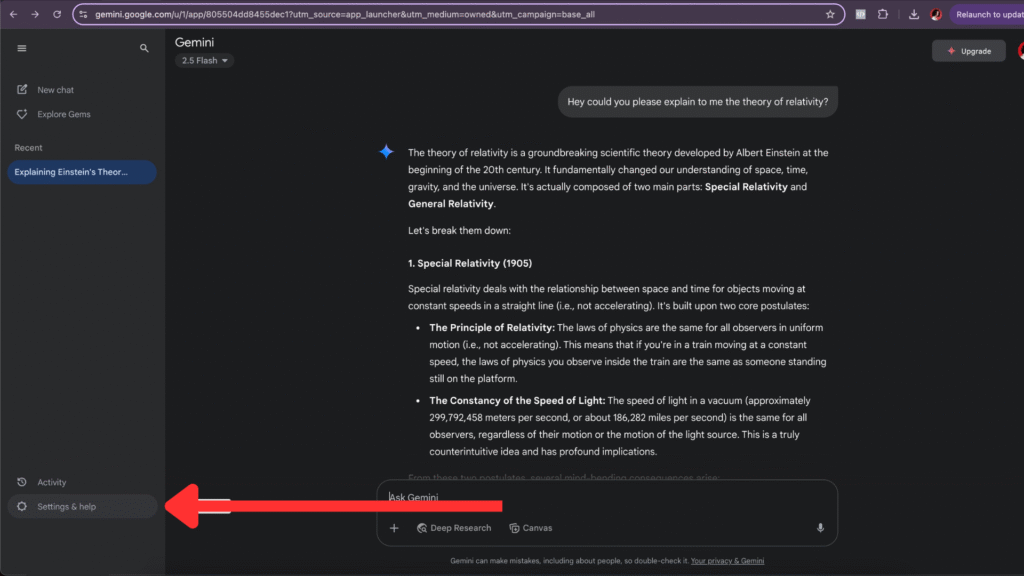
1. Klicke auf das Einstellungssymbol in Gemini.
2. Suche die Einstellung „Gespeicherte Infos".
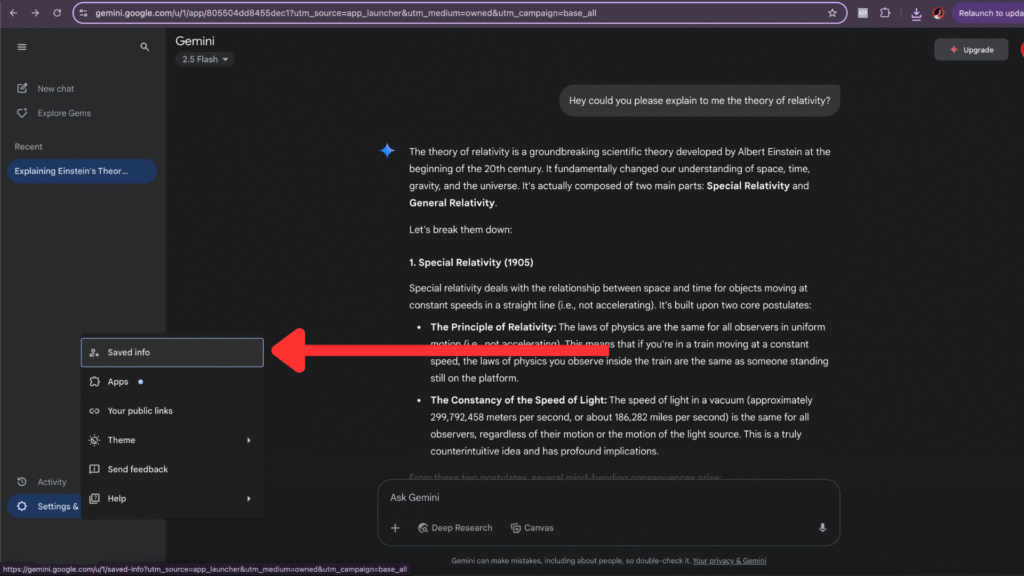
3. Schalte es aus.
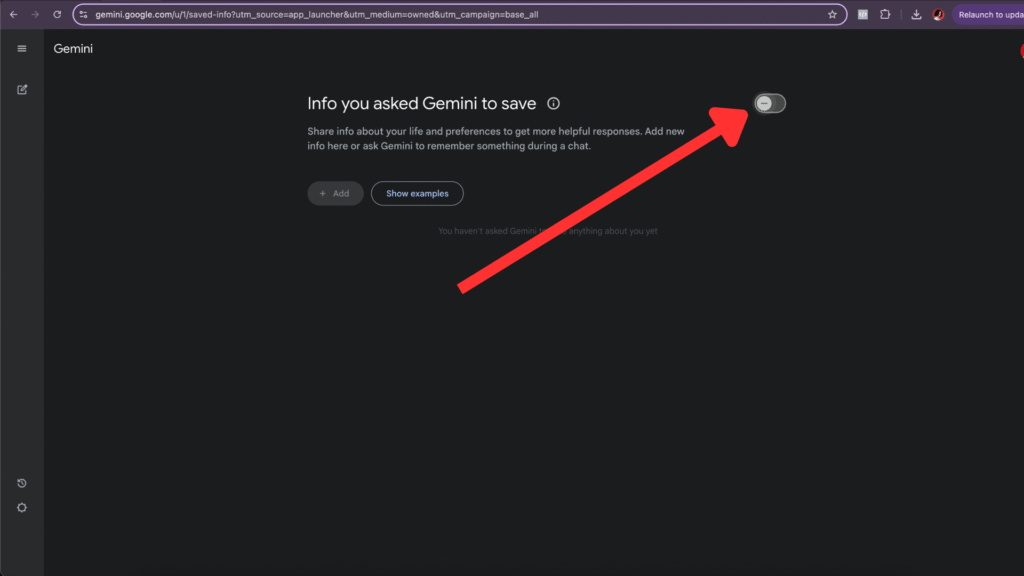
5. Allgemeine Aktivitätsprotokollierung in deinem Google-Konto pausieren
Standardmäßig speichert Google deine Interaktionen als Teil deiner allgemeinen Web- und App-Aktivität, das heißt, Gemini könnte auf Informationen zugreifen, die mit deiner Google-Identität verknüpft sind.
- So deaktivierst du das:
1. Öffne Gemini und klicke oben rechts auf dein Profilfoto.
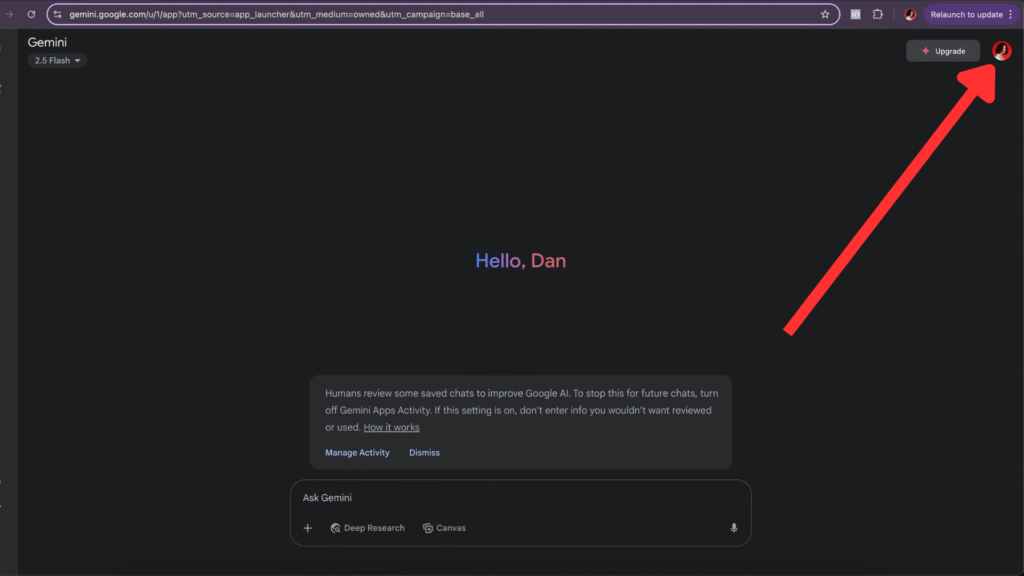
2. Wähle „Google-Konto verwalten."
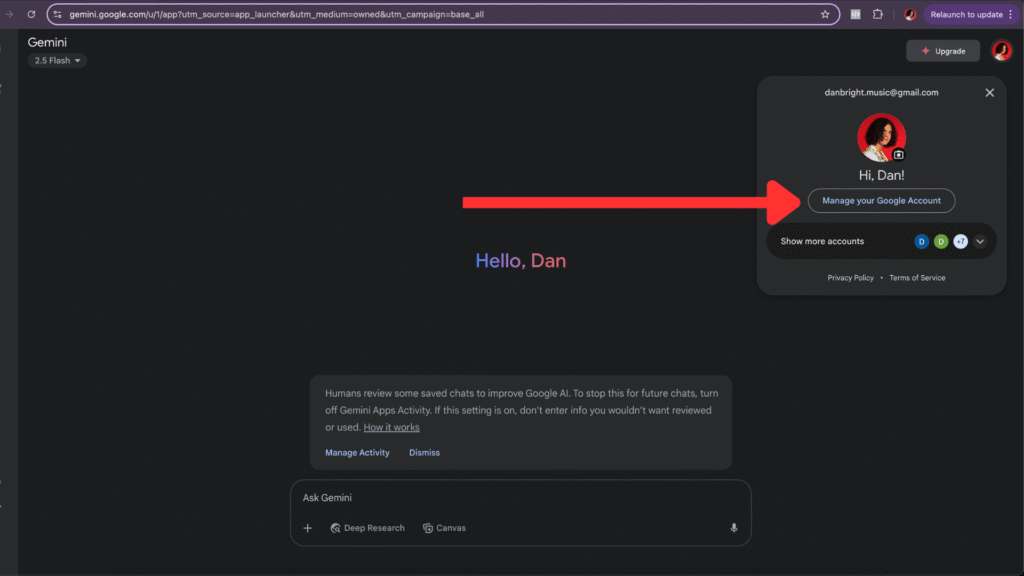
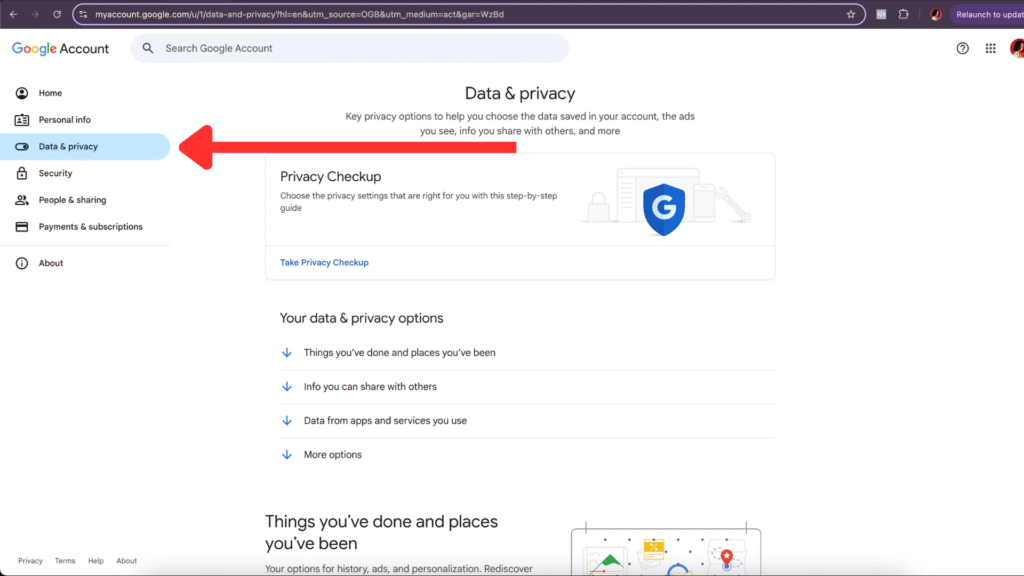
3. Gehe zum Tab Daten & Datenschutz.
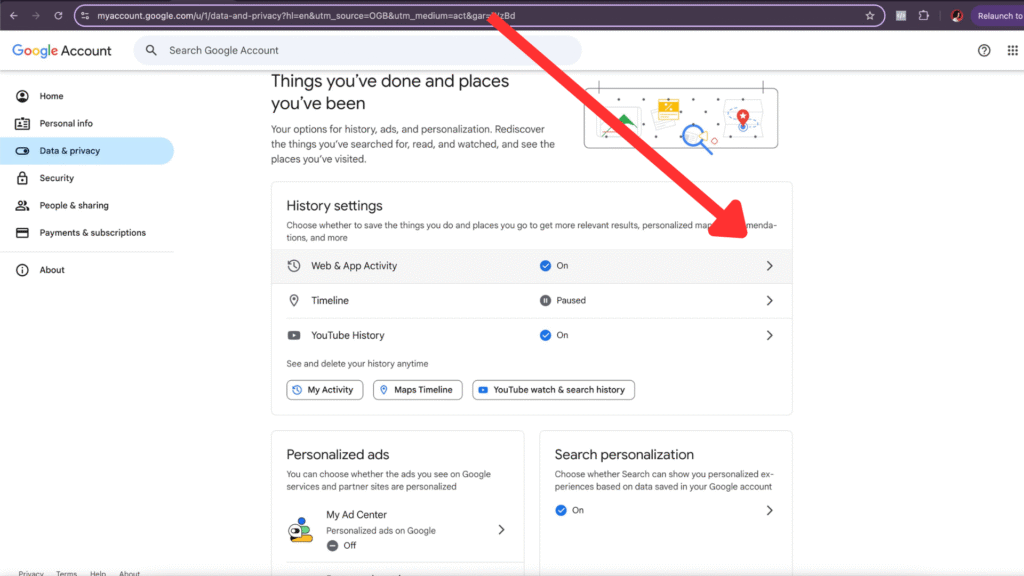
4. Klicke unter „Web- & App-Aktivität" durch, um sie zu verwalten.
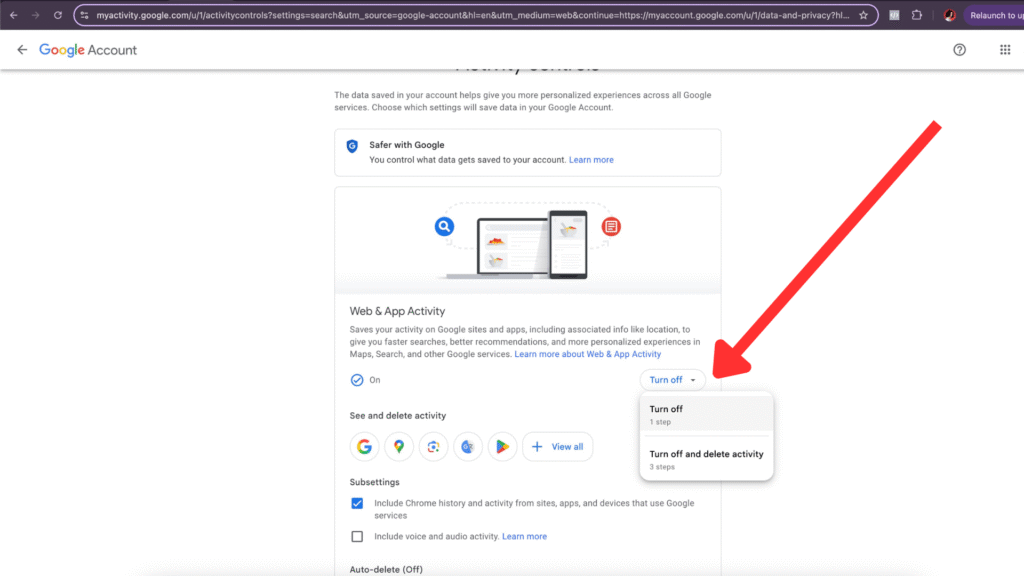
5. Deaktiviere den Schalter, um zu verhindern, dass Gemini deine Chats in deinem Konto speichert.
Geminis Wissen über dich einschränken
Zusätzlich zu Geminis integrierten Einstellungen gibt es einige einfache Wege, die Nachverfolgbarkeit und Datenweitergabe beim Chat mit Googles KI zu reduzieren:
- Nutze ein VPN, um deine IP-Adresse und deinen Standort zu verschleiern. Gemini kann deinen Standort über die IP deines Geräts protokollieren. VPNs wie ProtonVPN oder NordVPN leiten deinen Traffic über private Server, verbergen deine echte IP und machen es schwerer, deine Aktivität zurückzuverfolgen.
- Erstelle ein minimales, isoliertes Google-Konto nur für Gemini. Wenn du keinen Zugriff auf Gmail, Kalender oder Drive benötigst, richte ein separates Konto mit einem Pseudonym oder einer anderen Telefonnummer ein. So bleibt deine Gemini-Aktivität von deiner Haupt-Google-Identität getrennt.
- Lösche Cookies und gecachte Browser-Daten nach der Nutzung von Gemini. Wenn du ein normales Browser-Fenster benutzt hast, könnten deine Sitzungsdaten weiterhin vorhanden sein. Das manuelle Löschen von Cookies und gecachten Dateien stellt sicher, dass deine Sitzung nicht mit anderen Logins oder Diensten auf deinem Gerät verknüpft werden kann.
- Nutze den Inkognito-Modus oder ein separates Browser-Profil, um deine Gemini-Sitzungen zu isolieren. Private Tabs verhindern, dass Cookies und Erweiterungen dich verfolgen, während dedizierte Browser-Profile (oder Container in Firefox) deine Gemini-Aktivität vollständig von deinem Hauptbrowsing trennen, was Fingerprinting und standortübergreifende Datenlecks reduziert.
Welche Daten sammelt Gemini standardmäßig?
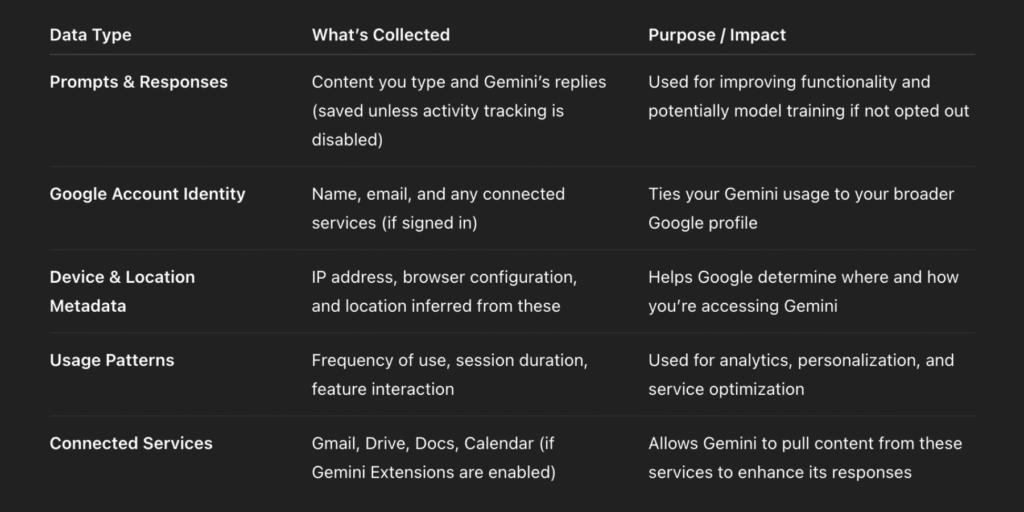
Wenn du Gemini nutzt, während du in deinem Google-Konto angemeldet bist, kann der Dienst standardmäßig verschiedene persönliche und technische Daten erfassen. Dazu gehört der Inhalt deiner Prompts und Antworten, die gespeichert werden, sofern du die Aktivitätsverfolgung nicht ausdrücklich deaktiviert hast. Deine Google-Konto-Identität, wie Name, E-Mail-Adresse und alle verbundenen Dienste, wird ebenfalls mit deiner Gemini-Nutzung verknüpft.
Außerdem protokolliert Gemini Geräte- und Standort-Metadaten. Diese Daten werden in der Regel aus deiner IP-Adresse und Browser-Konfiguration abgeleitet und helfen Google dabei, deinen ungefähren geografischen Standort und die Umgebung zu bestimmen, in der du auf das Tool zugreifst. Darüber hinaus verfolgt Gemini dein Nutzungsverhalten: wie häufig du es nutzt, wie lange Sitzungen dauern und welche spezifischen Funktionen du verwendest.
Obwohl einige dieser Informationen dazu dienen, die Leistung zu verbessern, Ergebnisse zu personalisieren oder Missbrauch zu verhindern, tragen sie auch zur Erstellung eines detaillierten persönlichen Nutzungsprofils bei, das mit deiner Google-Identität verknüpft ist.
Welche Einstellungen reduzieren dieses Tracking?
- Das Deaktivieren der Gemini-Apps-Aktivität blockiert künftige Prompt-Protokollierung. Das verhindert, dass deine Chats in deinem Google-Konto-Verlauf gespeichert werden und verhindert, dass sie zur Personalisierung anderer Google-Dienste verwendet werden.
- Das Löschen gespeicherter Aktivität entfernt vorhandene gespeicherte Chats. Damit löschst du zuvor aufgezeichnete Interaktionen von Googles Servern und reduzierst die langfristige digitale Spur, die mit deinem Konto verbunden ist.
- Das Deaktivieren von Apps und gespeicherten Infos verhindert tiefere Personalisierung. Das begrenzt Geminis Zugriff auf sensible Daten in Gmail, Drive oder Kalender und verhindert, dass es deine manuell hinzugefügten Gedächtnisdaten in seinen Antworten verwendet.
- Ein VPN verbirgt deine IP-Adresse. Es verhindert außerdem, dass Google deinen physischen Standort zuverlässig bestimmen kann, der sonst verwendet werden kann, um Sitzungen über Produkte hinweg zu korrelieren und zu identifizieren.
- Inkognito-Modus und Cookie-Löschung verhindern Browser-Level-Tracking. Das hilft auch dabei, das versehentliche Fortbestehen von Anmeldedaten, Sitzungstoken oder versteckten Analyse-Skripten zu vermeiden, die deine Nutzung stillschweigend mit anderen Seiten oder Konten verknüpfen könnten.
Fazit
Standardmäßig sammelt Gemini weit mehr als nur die Wörter, die du tippst. Es kann deine Prompts und Antworten protokollieren, sie mit deinem Google-Konto verknüpfen, deine Nutzungsgewohnheiten analysieren und Metadaten wie Gerätetyp und ungefähren Standort über deine IP-Adresse verfolgen. Wenn Erweiterungen und Personalisierungsfunktionen aktiviert sind, kann es sich auch mit deinem Gmail, Drive und anderen Diensten verbinden, alles um Antworten besser anzupassen, jedoch auf Kosten einer tieferen Datenintegration.
Zum Glück gibt es einen Weg, das einzugrenzen. Wenn du Gemini lieber ganz entfernen möchtest, haben wir auch eine Schritt-für-Schritt-Anleitung zum Deaktivieren von Gemini.
Du kannst die Gemini-Apps-Aktivität pausieren, um die Prompt-Protokollierung zu stoppen, Erweiterungen und Personalisierung deaktivieren, um die Daten-Querverbindungen zu begrenzen, Inkognito-Fenster und VPNs nutzen, um Identität und Standort zu verschleiern, und sogar ein sauberes Google-Konto nur für Gemini verwenden. Mit diesen Schritten gewinnst du sinnvolle Kontrolle darüber, was gespeichert wird, und was privat bleibt.
Google macht Datenschutz nicht zum Standard, aber es macht ihn irgendwie möglich. Du musst nicht auf die Vorteile von KI verzichten, um deine digitalen Grenzen zu schützen. Bleib einfach aufmerksam, handle bewusst, und Gemini kann ein nützliches Tool bleiben, kein Datenhaftungsrisiko.