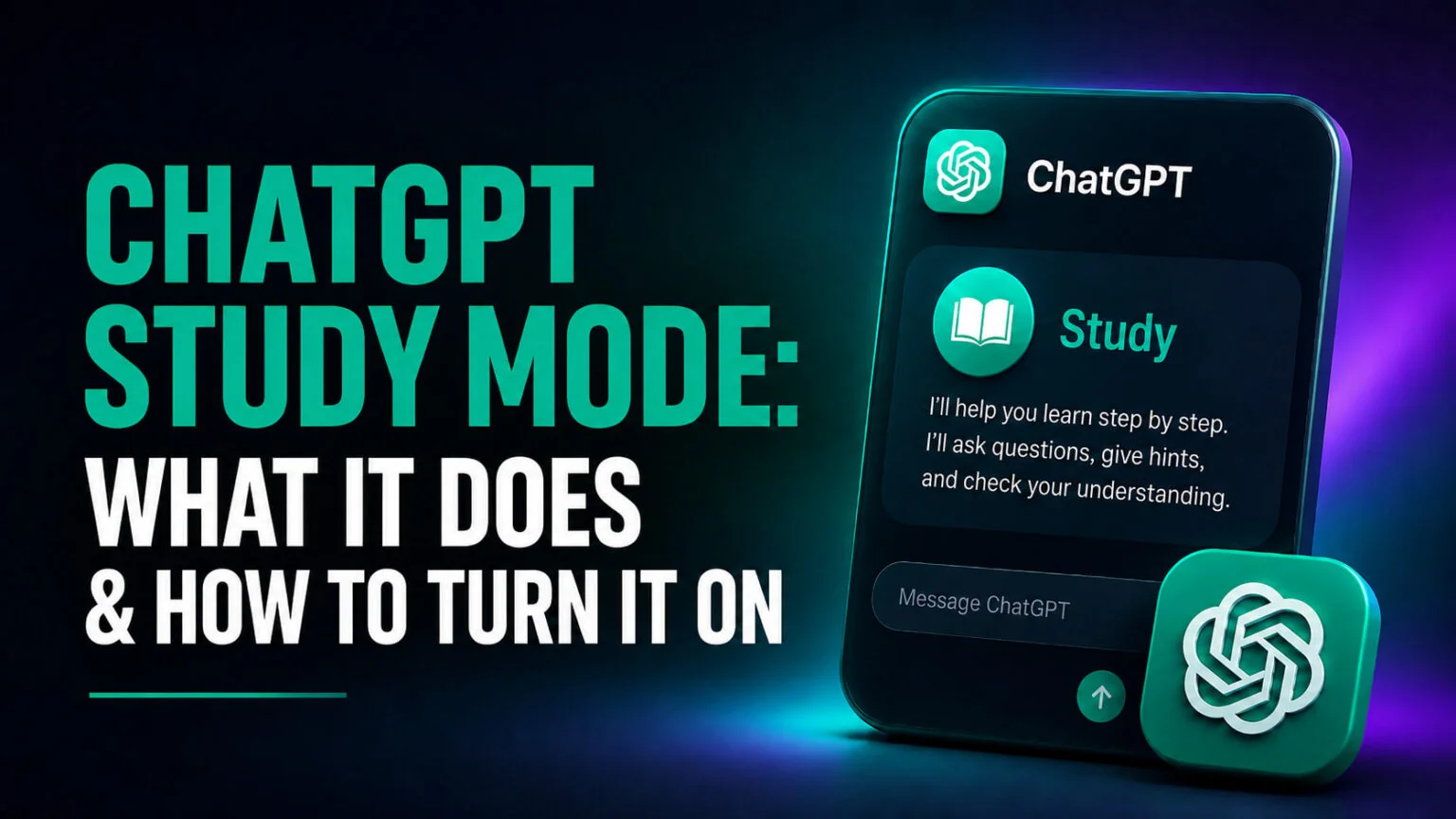
O ChatGPT Study Mode faz hoje um ano. A OpenAI lançou-o a 29 de julho de 2025 como uma forma gratuita de fazer o ChatGPT ensinar em vez de responder, e agora funciona em todos os planos do ChatGPT, incluindo a versão gratuita. Em vez de lhe entregar uma solução acabada, faz-lhe perguntas, dá pistas e verifica se o último passo ficou realmente assente antes de avançar para o seguinte.
Este guia explica o que o Study Mode muda na prática, os passos exatos para o ativar, que planos o incluem e como se compara com o Guided Learning da Google. Aborda também a parte que a maioria dos artigos deixa de fora, ou seja, a limitação que a OpenAI reconheceu no dia do lançamento e que não corrigiu desde então.
Pontos essenciais
- Gratuito em todos os planos do ChatGPT, incluindo a versão gratuita, na web, no iOS e no Android.
- A opção que procura chama-se Study e encontra-se em Plugins, não “Study Mode”, e é por isso que as pessoas não a encontram.
- Lançado a 29 de julho de 2025 nos planos Free, Plus, Pro e Team, com o Edu a seguir algumas semanas depois.
- Desde 16 de julho de 2026, um progenitor pode definir o Study Mode para funcionar ativado por predefinição numa conta associada de um adolescente.
- Nada impede um aluno de o desativar, uma lacuna que a OpenAI confirmou no dia do lançamento.
O que é o ChatGPT Study Mode?
O ChatGPT Study Mode é um modo de aprendizagem gratuito que o orienta rumo a uma resposta em vez de a entregar. Faz perguntas, dá pistas e verifica a sua compreensão à medida que avança. A OpenAI lançou-o a 29 de julho de 2025 e agora funciona em todos os planos do ChatGPT.
A conceção é socrática, o que significa que o modelo conduz com perguntas em vez de conclusões. Peça-lhe para resolver uma equação de segundo grau no Study Mode e ele costuma perguntar o que já sabe, onde ficou preso e que passo tentaria a seguir. Chega na mesma à resposta, mas fá-lo tendo feito o raciocínio por si próprio.
Como muda a resposta que recebe
A diferença nota-se mais depressa em problemas que poderia ter resolvido sozinho com um empurrãozinho. O ChatGPT normal entrega-lhe uma solução resolvida numa só resposta. Isso é eficiente e ensina-lhe muito pouco. O Study Mode divide o mesmo problema em etapas e para em cada uma para verificar se o passo ficou assente antes de avançar.
Também funciona com o material que trouxer. Pode carregar apontamentos de aulas, uma lista de exercícios ou uma leitura, e o Study Mode constrói as suas perguntas em torno dessa fonte, e não em torno de conhecimento geral. Isso torna-o consideravelmente mais útil para a revisão do que uma conversa genérica, porque as perguntas acompanham o programa em que vai efetivamente ser avaliado. Se quiser a versão da mesma ideia orientada por prompts, os nossos prompts de estudo que realmente funcionam cobrem a abordagem manual.
Como ativar o ChatGPT Study Mode
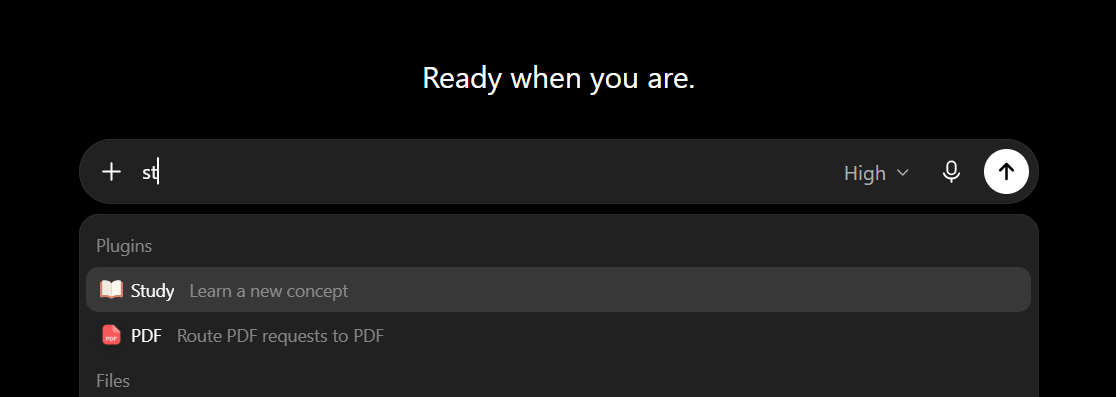
A razão mais comum para as pessoas não conseguirem encontrar o Study Mode é que a interface não lhe chama Study Mode. O menu do compositor lista-o em Plugins, simplesmente como Study. Assim que souber o nome, demora cerca de quatro segundos a ativá-lo.
Na web e no computador
- Abra o ChatGPT e inicie uma nova conversa.
- Comece a escrever no compositor de mensagens. Abre-se um menu que lista Plugins e Files.
- Em Plugins, escolha Study, descrito como Learn a new concept.
- Faça a sua pergunta ou descreva o tema que quer trabalhar.
Há também um atalho. Ir diretamente a chatgpt.com/studymode abre uma conversa com o modo já selecionado, o que vale a pena guardar nos favoritos se o usar diariamente.
No iPhone e no Android
O fluxo no telemóvel reflete o do computador através do mesmo menu do compositor. O Study Mode funciona com qualquer modelo que possa selecionar no ChatGPT, pelo que não precisa de mudar primeiro para um modelo específico, e não o perde ao mudar de modelo a meio da conversa.
O ChatGPT Study Mode é gratuito?
Sim. O Study Mode é gratuito em todos os planos do ChatGPT, incluindo a versão gratuita. Foi lançado nos planos Free, Plus, Pro e Team em julho de 2025, chegou ao Edu e ao Enterprise algumas semanas depois e está agora disponível para os utilizadores com sessão iniciada em todo o mundo, sem custos adicionais. Não há subscrição à parte nem barreira premium.
Há um pormenor de nomenclatura que confunde as pessoas. Team era o nome do plano no lançamento e já não aparece na oferta atual do ChatGPT, que lista antes o Business. Muitos guias continuam a repetir a formulação de julho de 2025. Se estiver no Business e ler que o Study Mode abrange “Free, Plus, Pro e Team”, isso é a formulação do dia do lançamento e não uma falha no seu plano.
| Plano | Study Mode incluído | Notas |
|---|---|---|
| Free | Sim | Disponível desde o dia do lançamento, sem necessidade de atualização |
| Go | Sim | Abrangido pela disponibilização a todos os planos |
| Plus | Sim | Disponível desde o dia do lançamento |
| Pro | Sim | Disponível desde o dia do lançamento |
| Business | Sim | O plano chamava-se Team no lançamento |
| Enterprise | Sim | Chegou depois dos planos de consumidor |
| Edu | Sim | Chegou algumas semanas após o lançamento |
Como o Study Mode não custa nada, é uma das poucas boas razões para ficar na versão gratuita em vez de fazer a atualização. Para uma imagem mais completa do plano gratuito, veja a nossa análise sobre o que o plano gratuito do ChatGPT inclui. O nosso guia de preços atual do ChatGPT aborda os planos pagos, caso esteja a ponderar uma atualização por outros motivos.
O que mudou desde o lançamento: a cronologia do ChatGPT Study Mode
O Study Mode foi discretamente reconstruído ao longo do seu primeiro ano, e muita da cobertura ainda descreve a versão de lançamento. Há três datas que importam.
29 de julho de 2025: lançamento
A OpenAI disponibilizou o Study Mode aos utilizadores com sessão iniciada nos planos Free, Plus, Pro e Team, com o ChatGPT Edu prometido para poucas semanas depois, tal como o TechCrunch noticiou na altura. A proposta visava explicitamente o problema da batota, apresentando a funcionalidade como uma forma de desenvolver o pensamento crítico em vez de o contornar.
10 de março de 2026: matemática e ciências interativas
A OpenAI acrescentou explicações visuais interativas para matemática e ciências, com mais de 70 conceitos fundamentais no arranque e disponibilização global em todos os planos. Estas mostram como fórmulas, variáveis e relações se comportam em tempo real à medida que as altera.
Trata-se de uma funcionalidade distinta do Study Mode, e a distinção importa porque as duas são constantemente confundidas. Quando vir números como 18 milhões de utilizadores semanais em mais de 250 temas, esses descrevem as ferramentas interativas de matemática e ciências, não o Study Mode. A OpenAI não publicou qualquer número de utilizadores para o próprio Study Mode.
16 de julho de 2026: os pais podem torná-lo a predefinição
A alteração mais importante é a mais recente, e quase nenhum guia a aborda. Um progenitor com uma conta associada de um adolescente pode agora ativar o Study Mode como predefinição a partir dos controlos parentais do ChatGPT, para que se ative automaticamente sempre que esse adolescente abre uma nova conversa. O Digital Trends noticiou a atualização a par de lembretes de pausa mais frequentes para os adolescentes.
Três dias antes, a 13 de julho de 2026, a OpenAI alargou os alertas que os pais recebem para abranger casos em que uma conta associada de um adolescente é desativada por ameaças violentas. Ambas as alterações chegaram no mesmo conjunto, que a OpenAI enquadrou em torno do acesso dos adolescentes à IA e não em torno de hábitos de estudo.
ChatGPT Study Mode vs Gemini Guided Learning
A Google respondeu oito dias mais tarde, anunciando o Guided Learning a 6 de agosto de 2025. É o modo de explicação equivalente do Gemini, e os dois são suficientemente próximos para que a escolha dependa do assistente que já utiliza.
| Funcionalidade | ChatGPT Study Mode | Gemini Guided Learning |
|---|---|---|
| Lançamento | 29 de julho de 2025 | 6 de agosto de 2025 |
| Custo | Gratuito em todos os planos | A Google não publica um requisito de plano além de ter a sessão iniciada |
| Como o ativa | Menu do compositor, depois Study em Plugins | More tools, depois Guided Learning |
| No telemóvel | O mesmo menu do compositor | Toque em Guided Learning na parte inferior |
| Método de ensino | Perguntas socráticas e pistas | Plano passo a passo com pontos de verificação |
| Funciona com os seus ficheiros | Sim | Sim, incluindo guias de estudo a partir do material do curso |
| Formatos adicionais | Questionários e perguntas abertas | Imagens, diagramas, vídeos e questionários |
Onde o ChatGPT Study Mode ganha
O Study Mode tem o argumento mais forte quanto à disciplina de questionamento. Está mais disposto a reter a resposta e a continuar a insistir, que é o que se pretende quando o objetivo é a retenção e não um trabalho terminado. Para um agregado com um adolescente, a predefinição por controlo parental resolve a questão.
Onde o Gemini Guided Learning ganha
O Guided Learning aposta mais no multimédia, trazendo diagramas e vídeos a par da explicação, e traça um plano de estudo para um tema antes de começar. Se aprende melhor a partir de recursos visuais do que do diálogo, é o mais confortável dos dois. Para o confronto mais completo em tudo o resto de que um aluno precisa, comparámos o ChatGPT e o Gemini para estudantes ao pormenor.
Onde o ChatGPT Study Mode fica aquém
A limitação honesta é aquela que a OpenAI admitiu logo no primeiro dia. Um aluno que queira a resposta pode simplesmente desativar o Study Mode e perguntar de novo, e a Education Week noticiou que, de momento, não há salvaguardas contra exatamente isso, segundo a OpenAI. O andaime é opcional, o que significa que ajuda os alunos que já querem aprender e nada faz para travar os que não querem.
O Study Mode é um melhor explicador. Nunca foi um trinco na porta.
Esse enquadramento importa sobretudo para os professores. O Study Mode não é uma ferramenta anti-batota e nunca foi criado como tal, pelo que tratá-lo como uma salvaguarda é interpretar mal o que faz. A predefinição por controlo parental de julho de 2026 reduz a lacuna para as contas associadas de adolescentes, mas para uma conta de adulto comum o interruptor continua inteiramente nas mãos do utilizador.
Há também uma ressalva de qualidade que se aplica a todos os explicadores de IA. O modelo pode continuar a estar errado com toda a confiança, e o estilo de questionamento do Study Mode pode fazer com que uma explicação errada pareça mais fidedigna por chegar em passos didáticos. Confrontar o seu raciocínio com o material efetivo do seu curso não é opcional, o que é mais um argumento para carregar os seus apontamentos e mantê-lo ancorado a uma fonte.
Tirar o máximo partido do Study Mode
O Study Mode recompensa a especificidade. “Ajuda-me com química” produz uma troca vaga, ao passo que “explica-me como equilibrar esta equação, estou sempre a perder a conta aos átomos de oxigénio” dá-lhe algo com que trabalhar. Indicar onde ficou preso é a forma mais rápida de ter uma sessão útil.
Também compensa usá-lo antes do pânico, não durante. O modo é deliberadamente mais lento do que uma resposta normal, pelo que começar a revisão na véspera de um prazo trabalha contra toda a sua conceção. Usado semanalmente ao longo de um período, funciona como um explicador paciente, e usado à meia-noite parece apenas um estorvo.
Depois de compreender a matéria, o trabalho ainda costuma ter de ser produzido, e isso é uma tarefa diferente de aprendê-la. O Study Mode leva-o até à compreensão, e depois as ferramentas feitas para criar transformam essa compreensão num ensaio, numa apresentação ou num conjunto de apontamentos terminado.
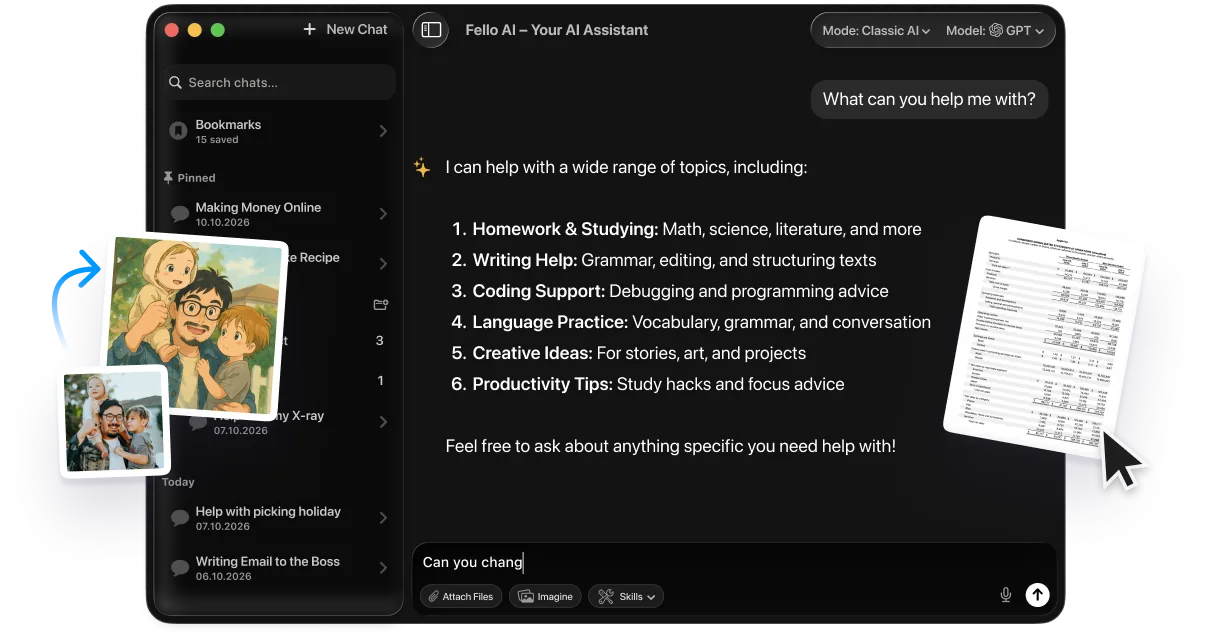
O nosso guia sobre como usar a IA para apresentações, ensaios e documentos de estudo aborda essa metade do fluxo de trabalho. O Fello AI é também uma boa opção aí, colocando vários dos modelos de topo numa só aplicação para Mac, para que possa passar de compreender um tema a redigir aquilo em que é efetivamente avaliado. Complementa o Study Mode em vez de o substituir.
Se está a montar um conjunto completo de ferramentas de estudo, a nossa compilação das melhores ferramentas de IA para estudantes coloca o Study Mode em contexto, a par de ferramentas de apontamentos, de pesquisa e de escrita.
Deve usá-lo?
Se está a estudar seja o que for, sim. O Study Mode é gratuito em todos os planos, ativa-se com dois cliques e é significativamente melhor do que o ChatGPT normal para tudo o que precise de reter em vez de apenas terminar. A fasquia para o experimentar é das mais baixas que o software oferece.
A expectativa realista é que ajude muito quem tem motivação para aprender e nada quem faz batota com método, que é mais ou menos aquilo para que a OpenAI o concebeu. Abra o menu do compositor, escolha Study em Plugins, carregue o material em que vai efetivamente ser testado e dê-lhe uma semana de revisão a sério antes de decidir se resulta consigo.
FAQ
O ChatGPT Study Mode é gratuito?
Sim. O Study Mode está incluído em todos os planos do ChatGPT sem custos adicionais, incluindo a versão gratuita. Não há subscrição à parte nem barreira premium.
Porque é que não encontro o Study Mode no ChatGPT?
Porque a interface não usa esse nome. Comece a escrever no compositor de mensagens e depois procure em Plugins por Study, descrito como Learn a new concept. Também pode abrir chatgpt.com/studymode diretamente.
O ChatGPT Study Mode funciona no iPhone e no Android?
Sim. O Study Mode funciona na web, no iOS e no Android, e corre com qualquer modelo que possa selecionar no ChatGPT, pelo que não precisa de mudar de modelo primeiro.
Os alunos podem simplesmente desativar o Study Mode para obter a resposta?
Sim, e a OpenAI confirmou no lançamento que não há salvaguardas que o impeçam. A única exceção é uma conta associada de um adolescente, onde, desde 16 de julho de 2026, um progenitor pode definir o Study Mode para funcionar ativado por predefinição.
Em que é que o Study Mode difere do Guided Learning do Gemini?
Ambos são modos de explicação que ensinam passo a passo em vez de entregarem a resposta. O Study Mode aposta mais no questionamento socrático e é gratuito em todos os planos do ChatGPT, ao passo que o Guided Learning acrescenta mais recursos visuais, como diagramas e vídeos, e traça primeiro um plano de estudo.