Más de 1000 personas al mes escriben «cómo desactivar Google Gemini» en los buscadores, y la cifra sigue subiendo. Google activó Gemini de forma discreta por defecto en Gmail, Chrome, Android, Workspace, Maps y Search a lo largo de 2025 y principios de 2026, y la mayoría de los usuarios solo se dieron cuenta cuando la IA empezó a resumir su bandeja de entrada o a secuestrar el botón de encendido. Una demanda colectiva (Thele v. Google LLC, presentada el 11 de noviembre de 2025) acusa a Google de activar en secreto estas funciones en torno al 10 de octubre de 2025. Los usuarios de la UE, el Reino Unido y Japón quedaron excluidos por defecto, mientras que los usuarios de EE. UU. quedaron incluidos. Si vives en EE. UU., el interruptor de apagado es tuyo para que lo encuentres, y Google no lo ha puesto fácil.
Esta guía te da las rutas exactas de configuración para desactivar Google Gemini en cada superficie donde ahora vive. Eso cubre Android, Samsung Galaxy, Pixel, iPhone, Gmail, Chrome, Google Workspace, Maps, Docs, Drive y Google Search. Obtendrás instrucciones paso a paso, una tabla comparativa que muestra qué desactiva realmente cada interruptor y el trasfondo de privacidad que merece la pena conocer. También hay una recomendación de una alternativa de IA privada si aún quieres un asistente inteligente en tus términos.
Lo esencial
- El Gemini preinstalado en la mayoría de los móviles Android no se puede desinstalar, solo desactivar; puedes cambiar el asistente predeterminado o quitarlo de tu lanzador.
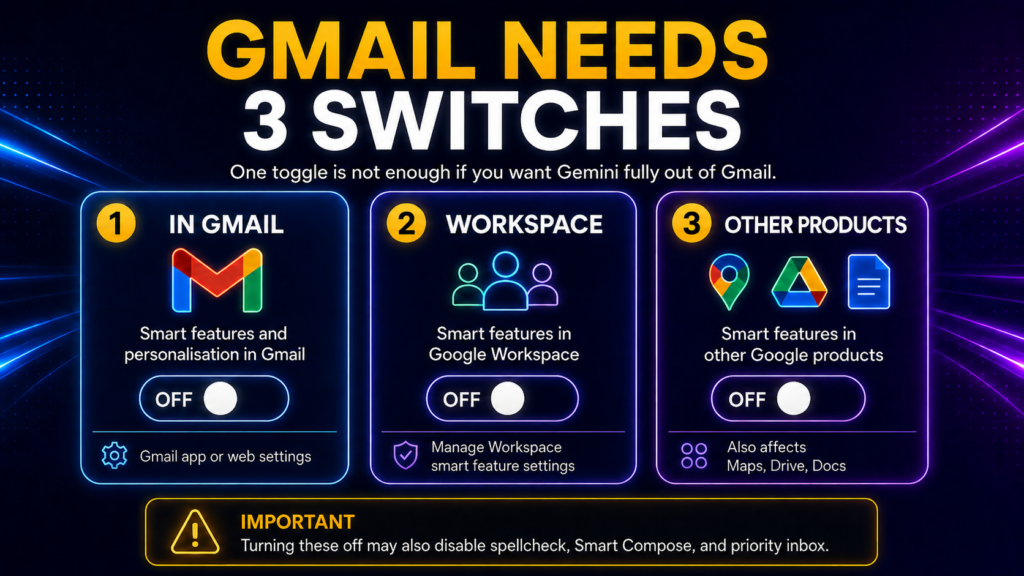
- Se necesitan tres interruptores distintos para eliminar por completo Gemini de Gmail: la casilla principal de funciones inteligentes más dos interruptores de Workspace («en Google Workspace» y «en otros productos de Google»).
- Desactivar las funciones inteligentes también anula el corrector ortográfico y la bandeja de entrada prioritaria en Gmail, algo que tanto Engadget como Proton señalaron como un patrón oscuro.
- Chrome ahora incluye un modelo de IA en el dispositivo de 4 GB (Gemini Nano); apagarlo requiere un ajuste aparte de Chrome que la mayoría de los usuarios nunca ha abierto.
- Eliminar la aplicación de Gemini NO borra tu historial de actividad de tu cuenta de Google; tienes que borrarlo manualmente.
Cómo desactivar Google Gemini en 2026: respuesta rápida
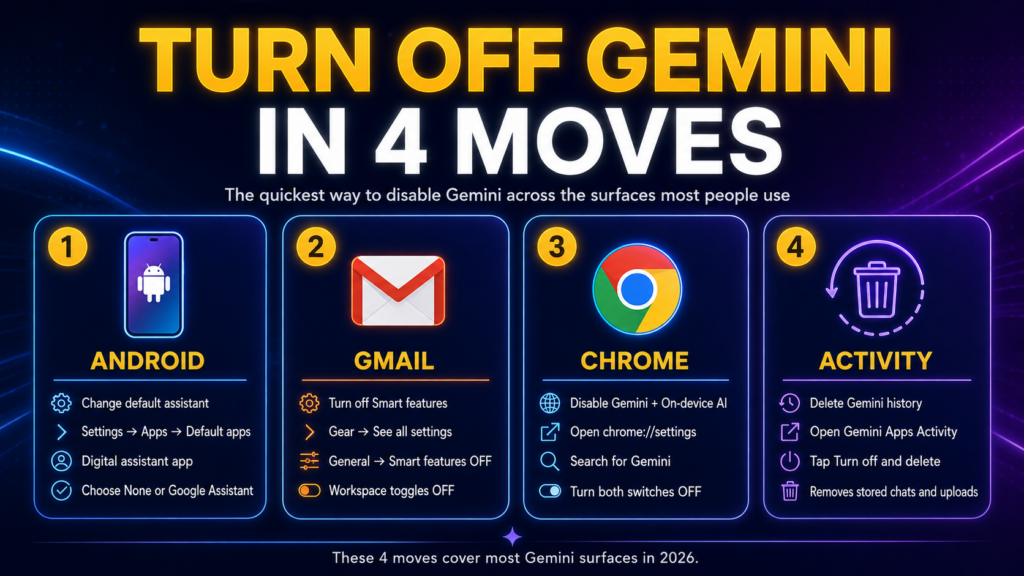
Para desactivar Google Gemini en Android, ve a Ajustes → Aplicaciones → Aplicaciones predeterminadas → Aplicación de asistente digital y selecciona Ninguna o Google Assistant. Para quitar Gemini de Gmail en la web, abre el icono del engranaje, luego Ver toda la configuración → General, desmarca Funciones inteligentes y desactiva ambas opciones de Workspace. En Chrome, abre chrome://settings, busca «Gemini» y desactiva tanto Gemini en Chrome como IA en el dispositivo. Repite el paso de las funciones inteligentes de Gmail dentro de tu cuenta de Google para desactivar también Gemini en Maps, Drive y Docs.
Esos cuatro movimientos cubren aproximadamente el 90 % de las superficies donde Gemini está ahora activo. El resto de esta guía se ocupa de los casos límite específicos de cada dispositivo, la ruta del administrador de Workspace, las AI Overviews en Search y cómo borrar tu actividad de Gemini una vez que todo esté apagado.
Cómo desactivar Gemini en Android (30 segundos)
Google completó su transición a Gemini en Android en marzo de 2026, retirando Google Assistant en los dispositivos móviles. Eso significa que mantener pulsado el botón de encendido ahora abre Gemini, «Hey Google» dirige a Gemini, y cualquier aplicación de terceros que invoque la intención del asistente obtiene Gemini de vuelta. Para desactivarlo por completo, tienes que cambiar tres ajustes distintos, porque Google los dispersó por tres menús diferentes.
Esta es la secuencia completa de Android según la página oficial de gestión de Gemini de Google:
- Abre Ajustes en tu móvil Android.
- Toca Aplicaciones → Aplicaciones predeterminadas → Aplicación de asistente digital.
- Elige Ninguna si no quieres ningún asistente, o Google Assistant para volver a la versión clásica.
- Ve a Ajustes → Sistema → Gestos → Mantener pulsado el botón de encendido y elige una acción que no sea Gemini, normalmente el menú de encendido.
- Abre la aplicación de Gemini, toca tu foto de perfil, ve a Configuración → Habla con Gemini con manos libres y desactiva Hey Google.
Si la aplicación de Gemini sigue apareciendo en tu lanzador, no pasa nada; los pasos anteriores impiden que intercepte los comandos de voz y las pulsaciones de botones. En la mayoría de los móviles Android donde Gemini viene preinstalado, la aplicación solo se puede desactivar, no desinstalar del todo. Para ocultarla del lanzador, mantén pulsado el icono y elige Desactivar aplicación, que la deja atenuada.
Volver a Google Assistant
Muchos lectores no quieren en realidad ningún asistente; quieren de vuelta el antiguo Google Assistant. Abre la aplicación de Gemini, toca tu perfil y elige Cambiar a Google Assistant → Google Assistant, luego confirma. Tus antiguos ajustes de Assistant (rutinas, Voice Match, control del hogar inteligente) vuelven intactos. Esta es la solución más limpia si solo añadiste Gemini porque la actualización del sistema te lo propuso y ahora te arrepientes.
Cómo desactivar Gemini en Samsung Galaxy (30 segundos)
Los móviles Samsung añaden una complicación porque también tienen Bixby funcionando junto a Gemini. Puedes reasignar el botón lateral de un Galaxy S22, S23, S24 o S25 para que ignore ambos. Para desactivar Gemini en un móvil Samsung, ve a Ajustes → Aplicaciones, toca Gemini y toca Desactivar abajo. Para impedir que el botón lateral abra Gemini, ve a Ajustes → Funciones avanzadas → Botón lateral y cambia la acción de mantener pulsado a Menú de apagado o asígnalo a Bixby si lo prefieres.
Si quieres quitar Gemini como asistente sin desactivar la aplicación en sí, usa Ajustes → Aplicaciones → Elegir aplicaciones predeterminadas → Aplicación de asistente digital y luego selecciona Ninguna u otro asistente. Samsung publicó su propia nota de soporte sobre cómo reasignar el botón lateral si quieres mantener el mantener pulsado para el apagado en lugar de para cualquier asistente de IA.
Cómo desactivar Gemini en Google Pixel (1 minuto)
En el Pixel 8, el Pixel 9 y el Pixel 10, los pasos reflejan Android puro porque el Pixel es el dispositivo de referencia de Google. Ve a Ajustes → Aplicaciones → Aplicaciones predeterminadas → Aplicación de asistente digital y elige Ninguna o Google Assistant. Luego ve a Ajustes → Sistema → Gestos → Mantener pulsado el botón de encendido y ponlo en Menú de encendido. Por último, en la aplicación de Gemini, desactiva Hey Google en Configuración → Habla con Gemini con manos libres.
Los dispositivos Pixel vienen con Gemini Nano preinstalado como parte de Android System Intelligence, usado para funciones como Magic Compose y los resúmenes de la Grabadora. Ese modelo en el dispositivo no se puede eliminar sin rootear el dispositivo, pero no envía datos a los servidores de Google; funciona localmente en el móvil.
Cómo desactivar Gemini en iPhone (10 segundos)
Gemini en el iPhone es una aplicación normal, no el asistente del sistema. Apple no permite que una IA de terceros reemplace a Siri a nivel del sistema operativo (Apple Intelligence se encarga de ese papel), así que la vía de Gemini en el iPhone es la más simple de todos los dispositivos. Para desactivar Gemini en el iPhone, mantén pulsado el icono de la aplicación de Gemini, toca Eliminar app y elige Eliminar app para desinstalarla por completo. Ese es todo el flujo de «desactivación» en iOS.
El truco: desinstalar la aplicación no borra tu actividad de Gemini Apps de tu cuenta de Google. Tus conversaciones pasadas, tus subidas de archivos y tus generaciones de imágenes siguen almacenadas bajo tu identidad de Google hasta que las borres manualmente (consulta la sección de actividad de Gemini más abajo). Si usaste Gemini a través de la aplicación de Google en el iPhone en lugar de la aplicación independiente de Gemini, abre la aplicación de Google y toca tu perfil. Luego desactiva el interruptor de funciones de IA de Gemini para que dejen de aparecer resúmenes de IA en los resultados de búsqueda.
Cómo desactivar Gemini en Gmail (3 interruptores, ~1 minuto)
Gmail es donde la historia de la inclusión en Gemini se convirtió en una demanda. Google activó las funciones inteligentes para la mayoría de las cuentas de Gmail de EE. UU. en torno al 10 de octubre de 2025, lo que dio a Gemini permiso para leer el contenido de la bandeja de entrada, los adjuntos y los archivos de Drive para resúmenes, respuestas y borradores de «ayúdame a escribir». Desactivar Gemini en Gmail requiere tres interruptores distintos porque Google separó las funciones inteligentes personales de las de Workspace en 2024 y nunca las volvió a unir.
Para desactivar Gemini en Gmail en la web:
- Abre Gmail en tu ordenador.
- Haz clic en el icono del engranaje en la esquina superior derecha y luego en Ver toda la configuración.
- En la pestaña General, desplázate hasta Funciones inteligentes y personalización.
- Desmarca la casilla de Funciones inteligentes.
- Haz clic en Gestionar la configuración de las funciones inteligentes de Workspace.
- Desactiva Funciones inteligentes en Google Workspace y Funciones inteligentes en otros productos de Google.
- Haz clic en Guardar.
Para desactivar Gemini en la aplicación móvil de Gmail:
- Abre la aplicación de Gmail en Android o iPhone.
- Toca el icono del menú (tres líneas, arriba a la izquierda) y luego Configuración.
- Selecciona tu dirección de Gmail.
- Toca Funciones inteligentes y personalización en Gmail y desactívalo.
- Toca Funciones inteligentes y personalización en otros productos de Google y desactívalo también.
Tanto Engadget como Proton señalaron el efecto secundario: desactivar las funciones inteligentes en Gmail también desactiva el corrector ortográfico, las sugerencias gramaticales, la clasificación de la bandeja de entrada prioritaria y Smart Compose. Google no desligó estas funciones del interruptor de acceso de Gemini, algo que los investigadores de privacidad han calificado de patrón oscuro diseñado para desalentar la exclusión. Si quieres mantener el corrector ortográfico y perder solo los resúmenes de IA, no hay una opción limpia; los interruptores son de todo o nada.
Cómo desactivar Gemini en Chrome (3 ajustes, ~1 minuto)
Google integró Gemini en Chrome a lo largo de 2025, añadiendo un chat en el panel lateral, el modo IA en la barra de direcciones y un modelo en el dispositivo de 4 GB llamado Gemini Nano que Chrome descargó en silencio en la mayoría de las instalaciones en febrero de 2026. Desactivar Gemini en Chrome requiere tres ajustes distintos porque el navegador reparte sus funciones de IA entre interruptores visibles para el usuario y un menú de sistema más profundo.
Para desactivar Gemini en Chrome en tu ordenador:
- Abre Chrome y ve a chrome://settings en la barra de direcciones.
- En la barra de búsqueda de la parte superior de la configuración, escribe Gemini.
- Desactiva Gemini en Chrome para quitar el panel lateral y el icono de la barra de herramientas.
- En el mismo menú de configuración, ve a Sistema en la barra lateral izquierda.
- Desactiva IA en el dispositivo para borrar el modelo Gemini Nano de tu máquina.
- Ve a Tú y Google → Funciones de IA → Uso compartido del contenido de la página y desactívalo para impedir que Chrome envíe el contenido de las pestañas a los servidores de Google para su procesamiento con IA.
El interruptor de IA en el dispositivo se añadió en febrero de 2026, después de que los investigadores notaran que Chrome había descargado el modelo de 4 GB sin el consentimiento explícito del usuario. Una vez que desactivas el interruptor, el modelo se elimina de tu máquina y deja de descargar futuras actualizaciones. Si el interruptor no aparece en tu versión de Chrome, actualiza Chrome a la última versión; las versiones más antiguas esconden el ajuste tras una marca en chrome://flags bajo «Optimization Guide On-Device Model».
Cómo desactivar Gemini en Google Workspace, Maps, Docs y Drive (1 minuto)
Gemini está conectado a cada aplicación de Workspace, incluidos Google Docs, Sheets, Slides, Drive, Calendar, Maps y Meet. La buena noticia es que el interruptor de Funciones inteligentes en otros productos de Google dentro de Gmail (que hemos cubierto más arriba) controla las superficies de Maps, Drive, Docs y Calendar de un solo movimiento. Si ya desactivaste ambos interruptores de funciones inteligentes de Gmail, también has desactivado Gemini en Maps, Docs y Drive para las cuentas personales.
Para las cuentas de empresa de Workspace, el panorama es distinto. Los usuarios de Gmail personal son dueños del interruptor; los usuarios de empresa de Workspace no. Solo tu administrador de Workspace puede desactivar Gemini a nivel de la organización a través de la consola de administración de Workspace de Google. Si eres un usuario de Workspace que quiere Gemini apagado pero tu administrador lo tiene encendido, aún puedes desactivar los botones de Gemini por aplicación. Dentro de cualquier documento u hoja de cálculo, haz clic en el icono de Gemini en la esquina superior derecha y elige Desactivar Gemini para esta cuenta. Esto oculta el panel, pero no impide que Gemini acceda a los datos a nivel de la organización.
En Google Maps, el panel «Pregunta a Maps» y los resúmenes de lugares generados por Gemini están vinculados al mismo interruptor de funciones inteligentes. Después de desactivarlo, el icono de «Pregunta a Maps» puede seguir apareciendo en la aplicación, pero al tocarlo se te pide que vuelvas a habilitar las funciones inteligentes, y no pasa nada hasta que lo hagas.
Cómo desactivar Gemini en Google Search: AI Overviews y modo IA (1 minuto de configuración)
Google Search ahora muestra AI Overviews generadas por Gemini en la parte superior de la mayoría de las páginas de resultados y una pestaña experimental de modo IA que convierte toda la experiencia de búsqueda en un chat. No hay un único botón de «desactivar AI Overviews» en la configuración de Google Search, algo que ha frustrado a millones de usuarios desde que se lanzó la función.
La solución más limpia es el truco de &udm=14: añade &udm=14 a cualquier URL de búsqueda de Google, y Google devuelve los resultados clásicos de enlaces azules sin AI Overview. Puedes hacerlo permanente configurando un motor de búsqueda personalizado en Chrome, Firefox o Safari que apunte a https://www.google.com/search?q=%s&udm=14. Varias extensiones de navegador (incluida Hide Gemini and Google AI en la Chrome Web Store) hacen el mismo truco de forma automática. Dentro de la aplicación de Google en el iPhone o Android, también puedes excluirte de las AI Overviews mediante Search Labs en search.google.com/search-labs, pero el ajuste de labs solo se aplica cuando tienes la sesión iniciada.
Cómo borrar tu actividad de Gemini (30 segundos)
Desactivar Gemini no borra el historial de chat, las subidas de archivos ni el contenido generado que ya está almacenado en tu cuenta de Google. Si usaste Gemini en algún momento, los datos siguen ahí hasta que los elimines. La política de retención de datos de Google conserva entonces la actividad «temporal» durante hasta 72 horas tras la eliminación para la revisión de «seguridad y abusos». Para un recorrido más a fondo por los controles de privacidad, consulta nuestra guía sobre cómo impedir que la IA se entrene con tus datos.
Para borrar tu actividad de Gemini:
- Abre la aplicación de Gemini o ve a gemini.google.com en la web.
- Toca tu foto de perfil y luego Actividad de Gemini Apps.
- Toca Desactivar y eliminar la actividad.
- Confirma la eliminación.
Esto borra tanto tu historial de chat como cualquier archivo subido. Si quieres usar Gemini de vez en cuando sin dejar rastro (por ejemplo, para compararlo con ChatGPT en una sola tarea), consulta nuestra guía sobre el modo anónimo de Gemini, que recorre el flujo de trabajo del chat temporal.
Qué se desactiva y dónde: el mapa completo
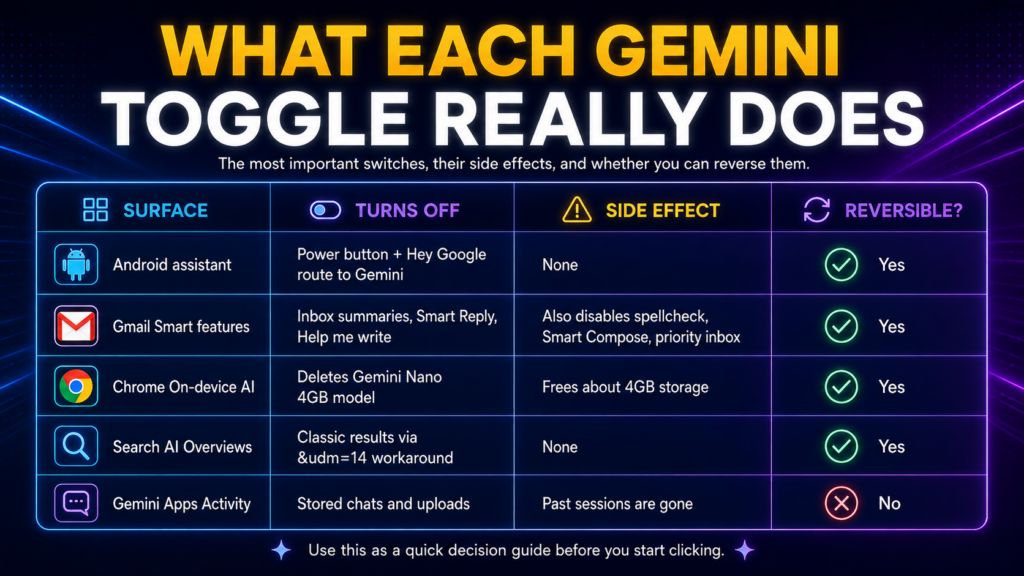
La tabla de abajo resume cada interruptor de Gemini, qué desactiva realmente cada uno, los efectos secundarios y cómo de reversible es el cambio. Úsala como lista de comprobación antes de empezar a hacer clic.
| Superficie | Qué desactiva el «apagado» | Efectos secundarios | ¿Reversible? | Tiempo |
|---|---|---|---|---|
| Asistente predeterminado de Android | El botón de encendido + «Hey Google» dirigen a Gemini | Ninguno; Google Assistant sigue disponible | Sí, en cualquier momento | 30 s |
| Botón lateral de Samsung | Mantener pulsado abre Gemini | Ninguno | Sí | 30 s |
| Aplicación de Gemini en iPhone | Elimina la aplicación por completo | Ninguno en iOS (Siri no se ve afectado) | Reinstalar desde la App Store | 10 s |
| Funciones inteligentes de Gmail | Resúmenes de IA de la bandeja de entrada, «ayúdame a escribir», respuestas inteligentes | También anula el corrector ortográfico, Smart Compose y la bandeja de entrada prioritaria | Sí, pero tarda ~24 horas en reactivarse | 1 min |
| Funciones inteligentes de Workspace en otros productos | Gemini en Maps, Drive, Docs, Calendar | Se pierden los resúmenes de lugares y las sugerencias en documentos | Sí | 1 min |
| Chrome Gemini en Chrome | Panel lateral e icono de la barra de herramientas | Ninguno | Sí | 30 s |
| Chrome IA en el dispositivo | Borra el modelo Gemini Nano de 4 GB | Ahorra 4 GB de disco, termina las actualizaciones en segundo plano | Sí; el modelo se vuelve a descargar | 30 s + tiempo de borrado |
| Chrome Uso compartido del contenido de la página | Deja de enviar el contenido de las pestañas a Google | Ninguno | Sí | 30 s |
| Google Search AI Overviews | Resumen de IA en la parte superior de los resultados | Ninguno; solo resultados clásicos | Permanente mediante el truco de URL &udm=14 | 1 min de configuración única |
| Actividad de Gemini Apps | Borra el historial de chat almacenado | Las sesiones pasadas desaparecen | No se puede deshacer | 30 s |
| Gemini a nivel de organización de Workspace | Desactivación total para toda la organización | Afecta a cada usuario de tu dominio | Solo el administrador | Tarea de administración |
Por qué importa esto: la demanda de Gmail y el trasfondo de privacidad
La razón por la que «cómo desactivar Google Gemini» se convirtió en un término de búsqueda de dificultad alta en 2026 es una historia real que merece la pena conocer. A finales de 2025, Google desplegó el acceso a Gemini en Gmail, Chat y Meet para la mayoría de las cuentas de Workspace y de consumo de EE. UU. por defecto, con la exclusión enterrada bajo tres capas de menús. Una publicación viral en redes sociales en enero de 2026 sacó a la luz el cambio y acumuló más de 6,5 millones de visualizaciones en una semana.
La demanda colectiva presentada poco después acusa a Google de usar el contenido de Gmail, incluidos mensajes privados y adjuntos, para impulsar funciones de IA sin el consentimiento explícito del usuario. La cuenta oficial de Gmail en X respondió el 21 de noviembre de 2025 con la frase de que «no usamos el contenido de tu Gmail para entrenar nuestro modelo de IA Gemini». Pero la empresa ha reconocido que los datos de Gmail siguen fluyendo a través de Gemini para funciones de personalización como el resumen y las sugerencias de borradores. Si eso cuenta como «entrenamiento» es justo el punto que la demanda está poniendo a prueba.
La división geográfica hace más difícil desestimar la lectura de patrón oscuro. Los usuarios de la UE, el Reino Unido y Japón quedaron excluidos por defecto debido al RGPD y a la legislación local de privacidad. Los usuarios de EE. UU., Canadá y la mayor parte de Asia quedaron incluidos salvo que encontraran el interruptor. Esa postura de privacidad de dos niveles es lo que motivó el artículo de Engadget sobre cómo des-Geminizar tus aplicaciones de Google, las guías de Tuta y Proton, y una avalancha de coberturas de HuffPost y Yahoo a principios de 2026. Si vives en una jurisdicción de EE. UU. donde está activado por defecto y quieres Gemini apagado, los pasos anteriores son la vía de escape oficial.
Una alternativa mejor: usa varios modelos de IA sin la inclusión automática
Desactivar Gemini no significa renunciar a la IA. Si quieres un asistente inteligente que no te incluya automáticamente en nada, Fello AI ejecuta Claude, ChatGPT, Gemini, Grok y DeepSeek bajo una sola suscripción en Mac, iPhone y iPad. Tú eliges qué modelo se encarga de un prompt dado; nada pasa por tu Gmail salvo que le entregues un archivo explícitamente. A 9,99 $/mes por toda la gama de modelos, incluido DeepSeek, cuesta aproximadamente la mitad de una sola suscripción a ChatGPT Plus o Gemini Pro. Tampoco hay ningún interruptor de «funciones inteligentes» activándose discretamente en segundo plano.
Si sobre todo quieres funciones al estilo de Gemini pero en una aplicación de escritorio más limpia, nuestro análisis de la aplicación de Gemini para Mac cubre el cliente nativo oficial de Google. ¿Intentas decidir si mantener Gemini o cambiar a un modelo distinto para el uso diario? ChatGPT frente a Gemini y ChatGPT frente a Claude frente a Gemini en Mac ponen las tres opciones de vanguardia una al lado de la otra. Para una comparación directa de costes, la guía de precios de Gemini 2026 muestra por qué estás pagando si mantienes Gemini activado.
Conclusión
Desactivar Google Gemini en 2026 requiere más clics de los que debería porque Google dispersó los interruptores por los ajustes de Android, la aplicación de Gemini, Gmail, Chrome, tu cuenta de Google, la consola de administración de Workspace y Search Labs. Los pasos de esta guía cubren cada superficie donde Gemini está ahora activo, y la tabla comparativa de arriba te da una lista de comprobación de una sola página. Empieza con la respuesta rápida de cuatro pasos de la parte superior y luego repasa las secciones de dispositivo o producto que te correspondan.
Si quieres mantener el control sobre qué modelo de IA ve tus datos, prueba una aplicación multimodelo como Fello AI; si prefieres eliminar del todo las funciones de IA, los interruptores de apagado están ahora todos en un mismo sitio. Guarda esta página en marcadores, porque Google reorganiza estos menús a menudo, y nosotros actualizamos las rutas a medida que cambian. Si el asistente de Meta es lo siguiente en tu lista, aquí tienes cómo desactivar Meta AI en Facebook, Instagram, WhatsApp y Messenger.
Preguntas frecuentes
¿Puedo desinstalar Gemini por completo de mi móvil Android?
Depende de tu dispositivo. En la mayoría de los móviles Android donde Gemini viene preinstalado por el fabricante, la aplicación solo se puede desactivar, no desinstalar. Para que deje de actuar como tu asistente, cambia el asistente digital predeterminado en Ajustes → Aplicaciones → Aplicaciones predeterminadas, reasigna el gesto del botón de encendido y desactiva Hey Google en la aplicación de Gemini. En el iPhone puedes desinstalar la aplicación de Gemini por completo.
¿Desactivar Gemini en Gmail romperá mi corrector ortográfico?
Sí, en parte. Desactivar las funciones inteligentes en Google Workspace en Gmail también desactiva Smart Compose, las sugerencias gramaticales y la bandeja de entrada prioritaria. Google agrupa estas funciones tras el mismo interruptor que el acceso de Gemini a la bandeja de entrada, algo que Engadget, Proton y varios grupos de privacidad han calificado de patrón oscuro. No hay forma limpia de mantener el corrector ortográfico y desactivar solo los resúmenes de IA.
¿Sigue escuchando Gemini si desactivo Hey Google?
No. Una vez que desactivas Hey Google en Habla con Gemini con manos libres en la aplicación de Gemini, el detector de palabra de activación queda desactivado y tu móvil no transmite audio a los servidores de Google para Gemini. Aun así, tendrás que cambiar el asistente predeterminado por separado si quieres que mantener pulsado el botón de encendido deje de abrir Gemini.
¿Por qué Gemini está activado por defecto en EE. UU. pero apagado en Europa?
El RGPD en la UE y leyes de privacidad similares en el Reino Unido y Japón exigen un consentimiento explícito de inclusión antes de procesar datos personales para funciones de IA. EE. UU. no tiene una ley federal equivalente, así que Google desplegó las funciones inteligentes de Gemini para las cuentas de Gmail de EE. UU. por defecto mientras las hacía opcionales en las regiones reguladas. La actual demanda colectiva de Gmail se centra en si el despliegue por defecto en EE. UU. cumple los estándares razonables de consentimiento.
¿Puede mi administrador de Workspace volver a activar Gemini después de que lo desactive?
Sí, en las cuentas de empresa y educación. Los administradores de Workspace controlan el acceso a Gemini a nivel de la organización a través de la consola de administración. Si tu administrador habilita Gemini para tu dominio, los interruptores personales de funciones inteligentes en Gmail y otras aplicaciones de Workspace quedan anulados, y tendrás que hablar con TI para excluirte individualmente. Las cuentas de Gmail personal no se ven afectadas; mantienes el control total de tus propios interruptores.